เพื่อนๆหลายท่านอาจไม่ทราบด้วยขนาดและความละเอียดไฟล์ภาพ และงาน art work มีผลต่อเวปไซต์และแพลตฟอร์มออนไลน์ ทำให้ภาพไม่ขึ้นและหน่วงความจุของขนาดไฟล์ที่ใหญ่เกินความจำเป็น วันนี้เลยอยากแนะนำเทคนิคใหม่เพื่อให้เหมาะกับการทำคอนเทนน์ออนไลน์ คือการ resize ภาพให้มีขนาดที่เหมาะสม และยังคงความสวยงามความคมชัดอยู่เช่นเดิม นี่คือขนาดที่แนะนำ 4 รูปแบบการใช้ และโปรแกรม ขั้นตอนการ resize ดังนี้
สารบัญ
- แนะนำ 4 รูปแบบขนาดภาพออนไลน์
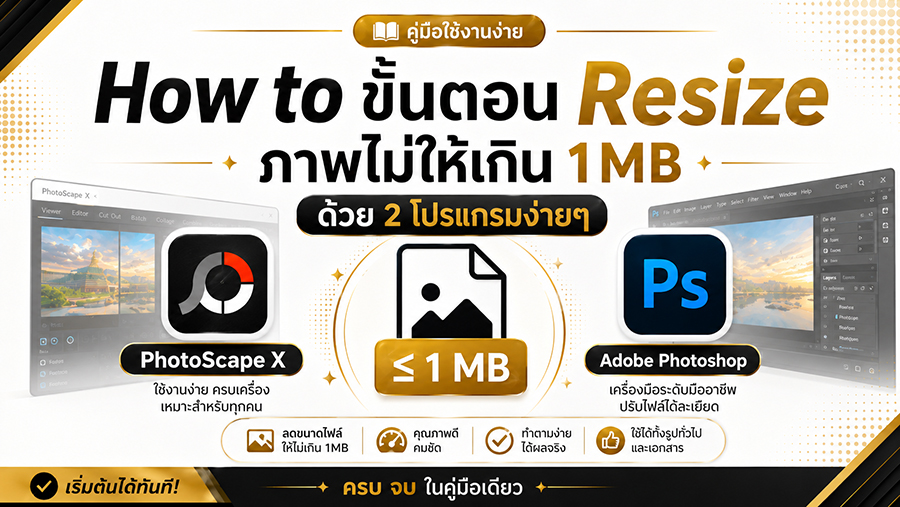
- Resize ไม่เกิน 1 MB โดยโปรแกรม PhotoScape X
- Resize ไม่เกิน 1 MB โดยโปรแกรม Photoshop PS
RESIZE 4 รูปแบบภาพออนไลน์
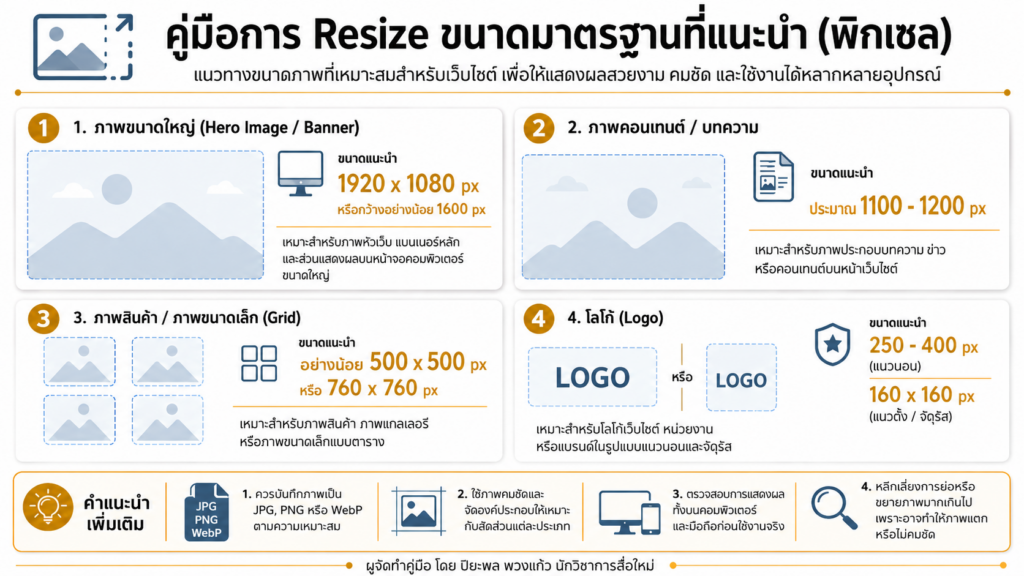
1. ขนาดมาตรฐานที่แนะนำ (พิกเซล)
- ภาพขนาดใหญ่ (Hero Image/Banner): ความกว้าง 1920 x 1080 px หรือกว้างอย่างน้อย 1600 px เพื่อรองรับหน้าจอคอมพิวเตอร์ขนาดใหญ่
- ภาพคอนเทนต์/บทความ: ความกว้างประมาณ 1100-1200 px
- ภาพสินค้า/ภาพขนาดเล็ก (Grid): อย่างน้อย 500 x 500 px หรือ 760 x 760 px
- โลโก้ (Logo): ความกว้าง 250-400 px (แนวนอน) หรือ 160 x 160 px (แนวตั้ง/จัตุรัส)
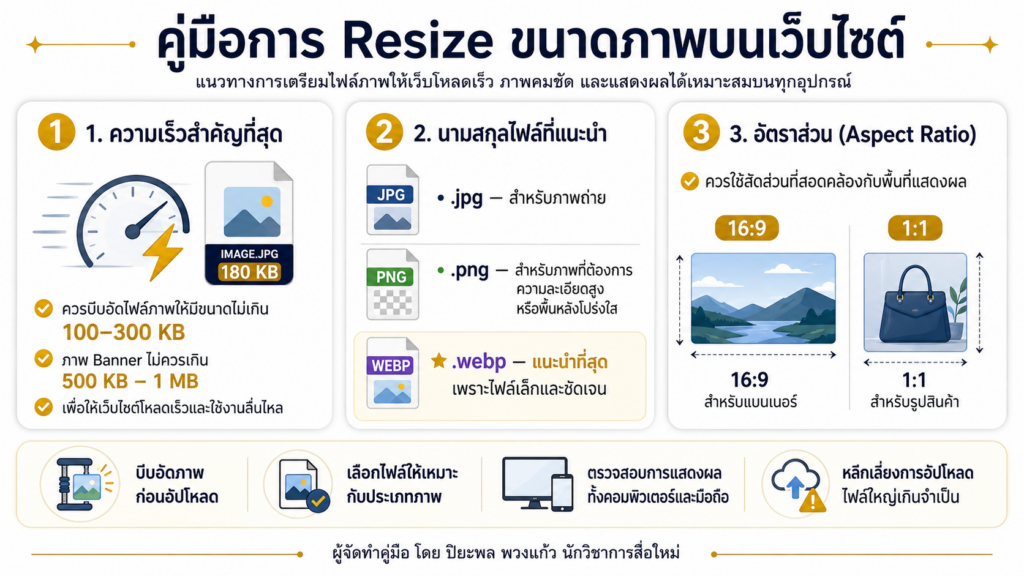
2. ขนาดภาพบนเว็บไซต์
- ความเร็วสำคัญที่สุด: ควรบีบอัดไฟล์ภาพให้มีขนาด ไม่เกิน 100-300 KB (ภาพ Banner ไม่ควรเกิน 500 KB – 1 MB) เพื่อให้เว็บไซต์โหลดเร็ว
- นามสกุลไฟล์: แนะนำเป็น .jpg (สำหรับภาพถ่าย), .png (สำหรับภาพที่ต้องการความละเอียดสูงหรือพื้นหลังโปร่งใส), หรือ .webp (แนะนำที่สุด เพราะไฟล์เล็กและชัดเจน)
- อัตราส่วน (Aspect Ratio): ควรใช้สัดส่วนที่สอดคล้องกับพื้นที่แสดงผล เช่น 16:9 สำหรับแบนเนอร์ หรือ 1:1 สำหรับรูปสินค้า
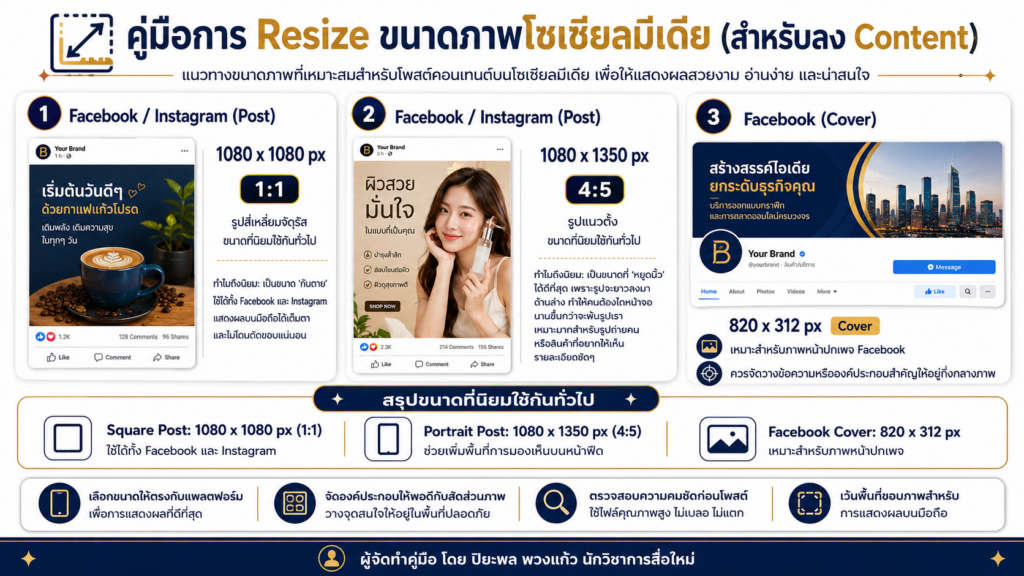
3. ขนาดภาพโซเชียลมีเดีย (สำหรับลง Content)
- Facebook/Instagram (Post): 1080 x 1080 px (1:1) หรือ 1080 x 1350 px (4:5)
- Facebook (Cover): 820 x 312 px
ขนาดที่นิยมใช้กันทั่วไป
รูปสี่เหลี่ยมจัตุรัส (1080 x 1080 px):
- ทำไมถึงนิยม: เป็นขนาด “กันตาย” ครับ ใช้ได้ทั้ง Facebook และ Instagram แสดงผลบนมือถือได้เต็มตาและไม่โดนตัดขอบแน่นอน
รูปแนวตั้ง (1080 x 1350 px):
- ทำไมถึงนิยม: เป็นขนาดที่ “หยุดนิ้ว” ได้ดีที่สุด เพราะรูปจะยาวลงมาด้านล่าง ทำให้คนต้องไถหน้าจอนานขึ้นกว่าจะพ้นรูปเรา เหมาะมากสำหรับรูปถ่ายคน หรือสินค้าที่อยากให้เห็นรายละเอียดชัดๆ
รูปหน้าปกลิงก์ / แนวนอน (1200 x 630 px):
- ทำไมถึงนิยม: ใช้สำหรับเวลาคุณแปะลิงก์จากเว็บหรือ YouTube แล้วอยากให้รูปพรีวิวขึ้นมาพอดีเป๊ะ หรือใช้ทำรูปแบนเนอร์แนวนอนทั่วไปครับ
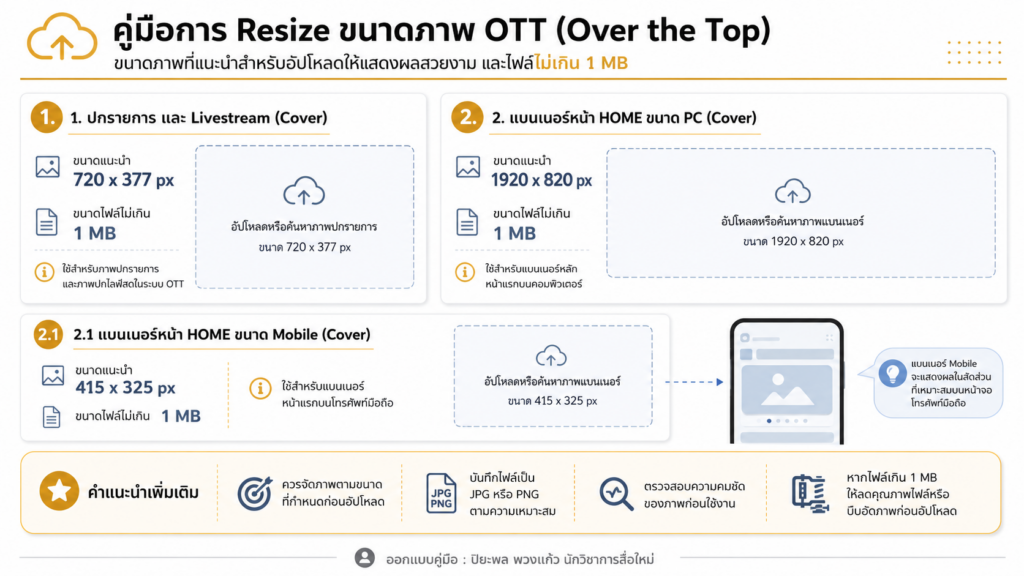
4. ขนาดภาพ OTT (Over the top)
- ปกรายการ และ Livestream (Cover): 720 x 377 px ไม่เกิน 1 MB
- หน้าแรกแบนเนอร์หน้า HOME ขนาด PC (Cover): 1920 x 820 px ไม่เกิน 1 MB
- หน้าแรกแบนเนอร์หน้า HOME ขนาด Mobil (Cover): 415 x 325 px ไม่เกิน 1 MB
เคล็ดลับ หากต้องการให้ภาพชัดเจนในทุกอุปกรณ์ ควรใช้ขนาดที่ใหญ่กว่าพื้นที่จริงเล็กน้อย แต่ต้องผ่านการบีบอัดไฟล์ (Compression) แต่ไม่ควรเกิน 1 mb เสมอครับ
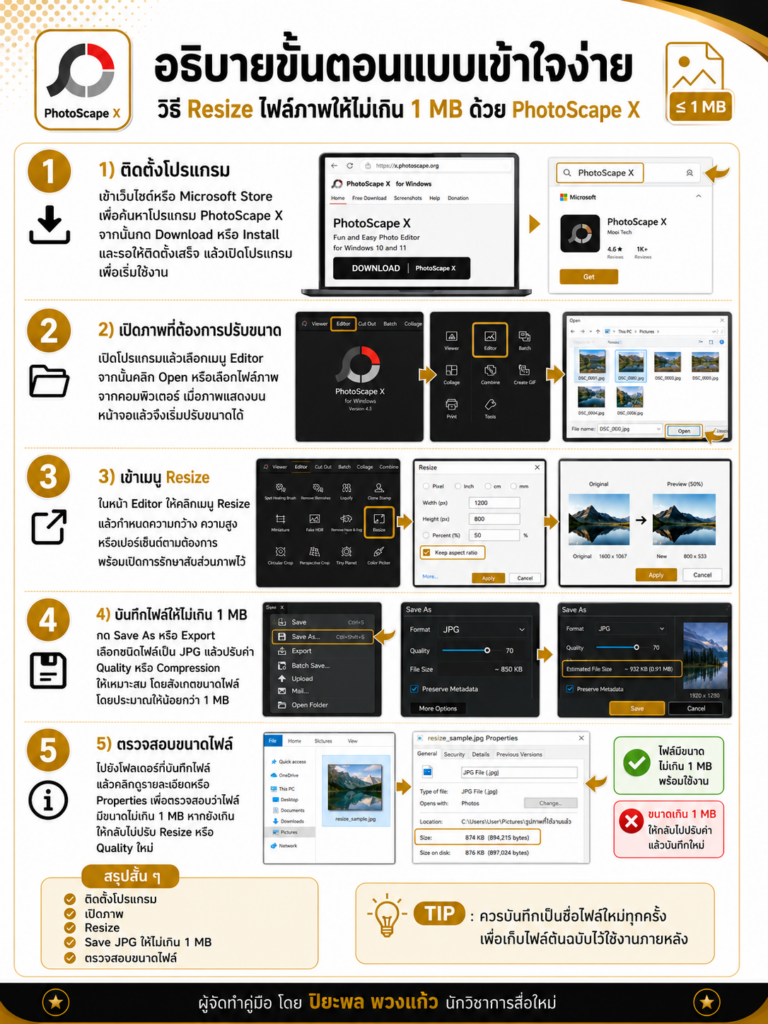
Resize ไม่เกิน 1 MB โดยโปรแกรม PhotoScapeX
ขั้นตอนที่ 1 ติดตั้งโปรแกรม PhotoScape X
เริ่มจากดาวน์โหลดและติดตั้งโปรแกรม PhotoScape X ลงในคอมพิวเตอร์ให้เรียบร้อย โดยสามารถค้นหาได้จากเว็บไซต์ PhotoScape X หรือ Microsoft Store เมื่อติดตั้งเสร็จแล้ว ให้เปิดโปรแกรมเพื่อเริ่มใช้งาน
อธิบายง่าย ๆ
ดาวน์โหลดโปรแกรม → ติดตั้ง → เปิด PhotoScape X
ขั้นตอนที่ 2 เปิดภาพที่ต้องการปรับขนาด
เมื่อเข้าสู่โปรแกรม PhotoScape X แล้ว ให้เลือกเมนู Editor จากนั้นกด Open เพื่อเลือกไฟล์ภาพจากคอมพิวเตอร์ หรือจะลากไฟล์ภาพเข้ามาในหน้าต่างโปรแกรมก็ได้ เมื่อภาพแสดงบนหน้าจอแล้ว จึงเริ่มขั้นตอนการย่อขนาดภาพ
อธิบายง่าย ๆ
เปิดโปรแกรม → เลือก Editor → กด Open → เลือกรูปภาพ
ขั้นตอนที่ 3 เข้าเมนู Resize
เมื่อภาพเปิดอยู่ในหน้า Editor แล้ว ให้คลิกเมนู Resize เพื่อปรับขนาดภาพ โปรแกรมจะแสดงหน้าต่างสำหรับกำหนดขนาดภาพ เช่น ความกว้าง ความสูง หรือเปอร์เซ็นต์ของภาพ
ควรเลือกให้โปรแกรม รักษาสัดส่วนภาพ ไว้ เพื่อไม่ให้ภาพยืดหรือบิดเบี้ยว
อธิบายง่าย ๆ
เลือก Resize → ปรับขนาดภาพ → รักษาสัดส่วนภาพ → กด Apply
ขั้นตอนที่ 4 ปรับขนาดและคุณภาพไฟล์ให้เล็กลง
หลังจากเข้าเมนู Resize แล้ว ให้ลดขนาดภาพลงตามความเหมาะสม เช่น ลดความกว้าง ความสูง หรือปรับเป็นเปอร์เซ็นต์ จากนั้นเลือกบันทึกไฟล์เป็น JPG และปรับค่า Quality / Compression เพื่อลดขนาดไฟล์
หากไฟล์ยังมีขนาดเกิน 1 MB ให้ลดขนาดภาพหรือค่า Quality ลงทีละน้อย จนไฟล์มีขนาดเล็กพอ
อธิบายง่าย ๆ
ลดขนาดภาพ → เลือก JPG → ปรับ Quality → ดูขนาดไฟล์ให้ไม่เกิน 1 MB
ขั้นตอนที่ 5 บันทึกและตรวจสอบขนาดไฟล์
เมื่อปรับขนาดภาพเรียบร้อยแล้ว ให้กด Save As หรือ Save เพื่อบันทึกไฟล์ใหม่ จากนั้นไปที่โฟลเดอร์ที่บันทึกไฟล์ไว้ แล้วตรวจสอบขนาดไฟล์ว่าไม่เกิน 1 MB
ถ้าไฟล์ไม่เกิน 1 MB แสดงว่าพร้อมใช้งานแล้ว แต่ถ้ายังเกิน ให้กลับไปปรับ Resize หรือ Quality ใหม่อีกครั้ง
อธิบายง่าย ๆ
กด Save As → ตั้งชื่อไฟล์ใหม่ → ตรวจสอบขนาดไฟล์ → ถ้าไม่เกิน 1 MB ใช้งานได้
สรุปสั้น ๆ
เปิดโปรแกรม PhotoScape X → เลือก Editor → เปิดภาพ → กด Resize → ปรับขนาดภาพ → บันทึกเป็น JPG → ตรวจสอบว่าไฟล์ไม่เกิน 1 MB
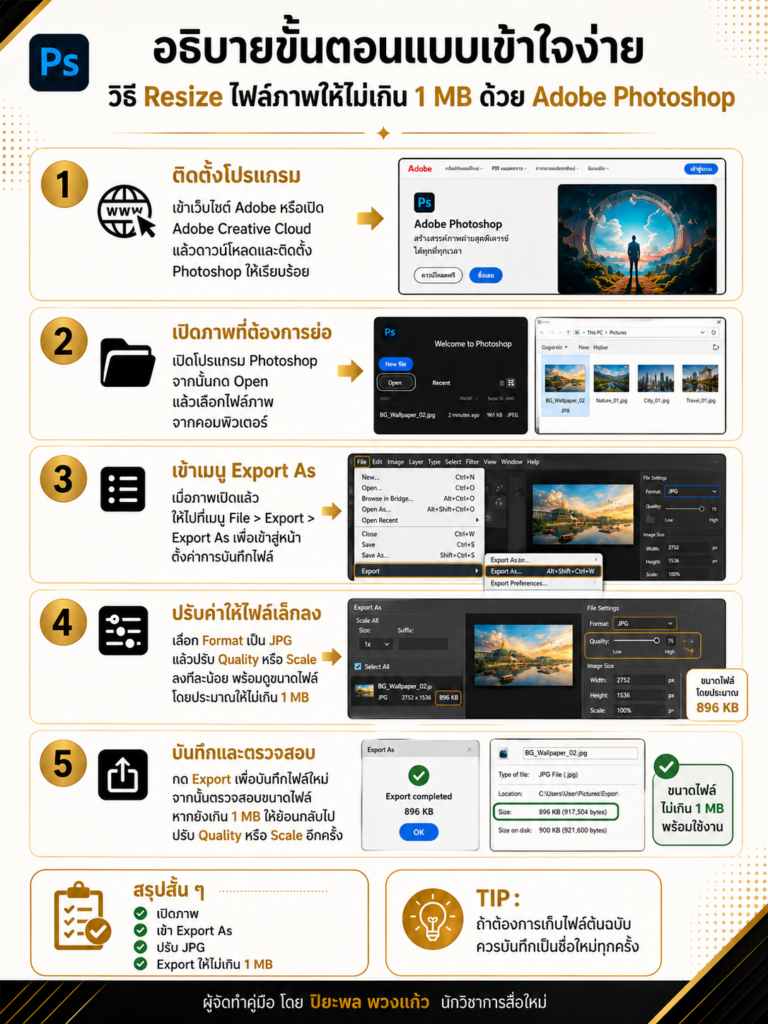
Resize ไม่เกิน 1 MB โดยโปรแกรม Photoshop PS
ขั้นตอนที่ 1 ติดตั้งโปรแกรม
เริ่มจากเข้าเว็บไซต์ Adobe หรือเปิดโปรแกรม Adobe Creative Cloud จากนั้นค้นหาและดาวน์โหลด Adobe Photoshop เมื่อติดตั้งเสร็จเรียบร้อยแล้ว ให้เปิดโปรแกรม Photoshop เพื่อเริ่มใช้งาน
อธิบายง่าย ๆ
เข้า Adobe / Creative Cloud → ดาวน์โหลด Photoshop → ติดตั้ง → เปิดโปรแกรม
ขั้นตอนที่ 2 เปิดภาพที่ต้องการย่อ
เมื่อเปิดโปรแกรม Photoshop แล้ว ให้กดปุ่ม Open หรือไปที่เมนู File > Open จากนั้นเลือกไฟล์ภาพจากคอมพิวเตอร์ที่ต้องการปรับขนาด เมื่อภาพแสดงบนหน้าจอแล้ว จึงเริ่มขั้นตอนการลดขนาดไฟล์ได้
อธิบายง่าย ๆ
เปิด Photoshop → กด Open → เลือกภาพ → ภาพแสดงบนหน้าจอ
ขั้นตอนที่ 3 เข้าเมนู Export As
เมื่อเปิดภาพเรียบร้อยแล้ว ให้ไปที่แถบเมนูด้านบน แล้วเลือกเมนู
File > Export > Export As…
เมนูนี้ใช้สำหรับบันทึกไฟล์ภาพใหม่ และสามารถปรับชนิดไฟล์ คุณภาพของภาพ รวมถึงขนาดไฟล์ให้เล็กลงได้
อธิบายง่าย ๆ
File → Export → Export As
ขั้นตอนที่ 4 ปรับค่าให้ไฟล์เล็กลง
ในหน้าต่าง Export As ให้เลือก Format เป็น JPG เพราะเป็นไฟล์ที่เหมาะสำหรับการลดขนาดภาพ จากนั้นปรับค่า Quality หรือ Scale ลงทีละน้อย แล้วสังเกตขนาดไฟล์โดยประมาณที่โปรแกรมแสดง
หากไฟล์ยังใหญ่เกิน 1 MB ให้ลดค่า Quality หรือ Scale เพิ่มอีกเล็กน้อย จนกว่าขนาดไฟล์จะไม่เกิน 1 MB
อธิบายง่าย ๆ
เลือก JPG → ลด Quality หรือ Scale → ดูขนาดไฟล์ → ให้ไม่เกิน 1 MB
ขั้นตอนที่ 5 บันทึกและตรวจสอบขนาดไฟล์
เมื่อปรับค่าจนไฟล์มีขนาดไม่เกิน 1 MB แล้ว ให้กดปุ่ม Export เพื่อบันทึกไฟล์ใหม่ จากนั้นไปยังโฟลเดอร์ที่บันทึกไฟล์ไว้ แล้วตรวจสอบขนาดไฟล์อีกครั้ง
ถ้าขนาดไฟล์ไม่เกิน 1 MB แสดงว่าไฟล์พร้อมใช้งานแล้ว แต่ถ้ายังเกิน ให้กลับไปปรับค่า Quality หรือ Scale ใหม่อีกครั้ง
อธิบายง่าย ๆ:
กด Export → บันทึกไฟล์ใหม่ → ตรวจสอบขนาดไฟล์ → ถ้าไม่เกิน 1 MB ใช้งานได้
สรุปสั้น ๆ
- เปิดโปรแกรม Photoshop
- เปิดภาพที่ต้องการย่อ
- เข้าเมนู File > Export > Export As
- เลือก JPG แล้วปรับ Quality / Scale
- กด Export และตรวจสอบว่าไฟล์ไม่เกิน 1 MB
สนใจ 2 โปรแกรมลอง copy ไปค้นหาใน google หรือสอบถามเพื่อนร่วมงานเพื่อใช้โปรแกรมอย่างถูกต้อง ไม่ละเมิดลิขสิทธิ์
- PhotoScape X เป็นโปรแกรมฟรี สามารถค้นหา ใน google ได้
- Adobe Photoshop กรณีใช้ในหน่วยงาน ควรจัดซื้อให้ถูกลิขสิทธิ์
‘ยิ่งคุณเข้าใจการออกแบบ เข้าใจเครื่องมือ คุณจะเข้าใจ Prompt และใช้ AI เป็นผู้ช่วยได้แตกต่างกว่าคนอื่น’