
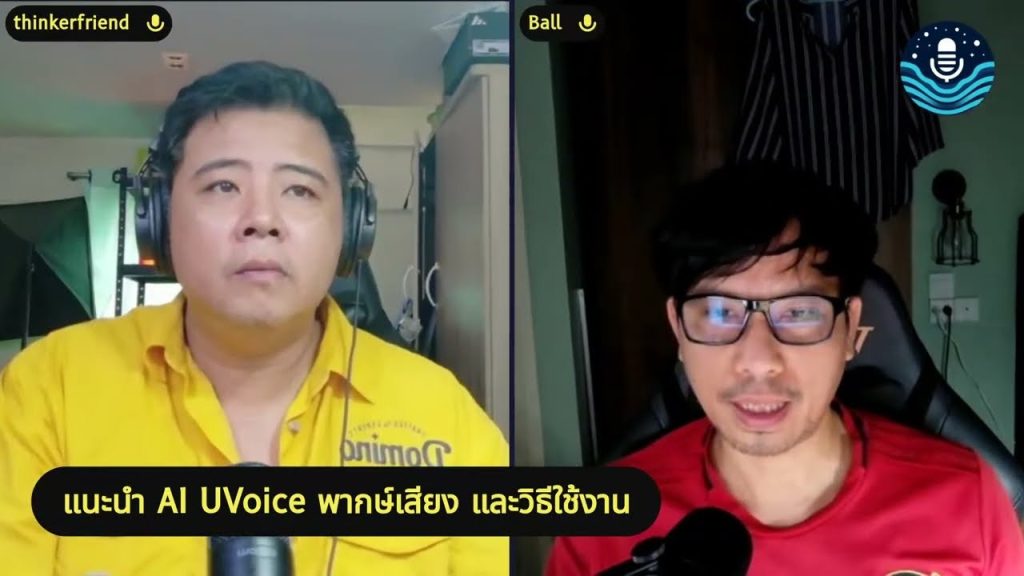
ถ้าคุณต้องการเสียงพากย์สำหรับสปอตวิทยุ คลิปข่าว พอดแคสต์ หรือนิทาน แต่ไม่มีเวลาลงเสียงเอง และนัดนักพากย์ให้ว่างตรงกันได้ยาก ไลฟ์นี้ผมชวนคุณบอล ผู้ผลิตรายการวิทยุรัฐสภา มาคุยและสาธิต UVOICE AI ผลิตเสียงสัญชาติไทยที่ใส่อารมณ์ได้หลากหลาย ตั้งแต่เลือกเสียงจนถึงตัดช่องไฟก่อนดาวน์โหลด
ไลฟ์ Thinker Friend × UVOICE วันที่ 25 เม.ย. 2569
UVOICE คืออะไร ใช้ทำอะไรได้บ้าง
UVOICE เป็น AI แปลงข้อความเป็นเสียง (Text to Speech) วางบทลงไปแล้วเลือกเสียงที่ต้องการ ระบบจะสร้างเสียงพูดออกมาภายในไม่กี่วินาที จุดเด่นที่เห็นในไลฟ์มีดังนี้
- เสียงหลายแบบ หลายอารมณ์ มีทั้งเสียงผู้หญิง ผู้ชาย เสียงทางการแบบอ่านข่าว และเสียงสบายๆ แบบเล่าเรื่อง
- รองรับ 13 ภาษา เช่น ไทย อังกฤษ จีน ญี่ปุ่น เกาหลี เวียดนาม ลาว เมียนมา กัมพูชา อินโดนีเซีย มาเลเซีย ฟิลิปปินส์ และฮินดี
- มีหน้า Editor ตัดช่วงเงียบหรือช่องไฟที่ยาวเกินได้ก่อนส่งออกไฟล์
- เชื่อมต่อผ่าน API ได้ นำไปใช้กับแชตบอตหรือ AI Agent ได้
ตัวอย่างงานที่ใช้ได้ทันที: สปอตวิทยุที่ต้องใช้หลายเสียง, เสียงอ่านข่าวประชาสัมพันธ์, พอดแคสต์, เสียงบรรยายสารคดี, นิทานและการ์ตูน, สื่อการสอน และเสียงสรุปรายงานให้ผู้บริหาร
ทำไมคนทำสื่อควรมี AI เสียงไว้ใช้
คุณบอลเล่าจากประสบการณ์ทำสปอตวิทยุว่า งานที่ต้องใช้ 2–3 เสียงเคยต้องขอให้เพื่อนช่วยลงเสียงหรือต้องนัดเวลาให้ว่างตรงกัน ซึ่งมักไม่ลงตัว ปัจจุบัน AI เสียงภาษาไทยพัฒนาจนแทบแยกไม่ออกว่าเป็น AI ปัญหาเรื่องอักขระและอารมณ์ที่เคยเจอเมื่อ 2–3 ปีก่อนลดลงมาก
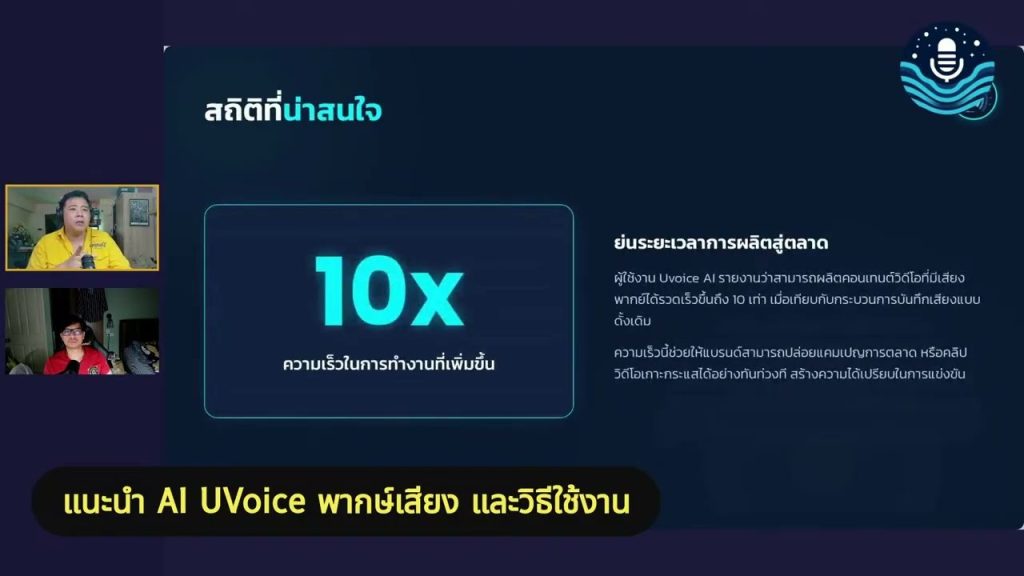
- เร็วกว่า การลงเสียงแบบเดิมพร้อมตัดต่ออาจใช้ครึ่งชั่วโมงถึงชั่วโมง AI ทำเสร็จในไม่กี่นาทีหลังวางบท
- ประหยัดกว่า ไม่ต้องจ้างนักพากย์ทุกชิ้น เหมาะกับทีมเล็กหรือคนทำงานคนเดียว
- ใช้ได้ตลอดเวลา ไม่มีปัญหาเสียงแหบ ไม่ต้องรอใครว่าง ตีหนึ่งตีสองก็ทำได้
- คนทำภาพเก่งแต่ไม่ถนัดใช้เสียง ก็ทำคลิปจบได้ด้วยตัวเอง
อย่าเถียงกันว่าคนหรือ AI ดีกว่า วันนี้ AI คือผู้ช่วยของเรา ใช้มันให้เป็นประโยชน์
สาธิตใช้งาน UVOICE ทีละขั้น
1. เตรียมบทก่อนวาง
คัดลอกบทมาเรียบเรียงใน Notepad หรือ Word ก่อน ตรวจชื่อคน ชื่อเฉพาะ และคำที่อ่านยาก ถ้าอยากให้หยุดหายใจตรงไหน ให้ใส่จุลภาค (,) เพื่อบังคับให้เว้นจังหวะ ถ้าไม่ใส่ ระบบจะเว้นจังหวะให้เอง ดูคำแนะนำเพิ่มเติมได้ที่ปุ่ม “ไกด์ไลน์” ใต้ช่องพิมพ์
2. วางบทและเลือกโมเดลเสียง
เข้าเมนู Studio วางบทลงไป แล้วกดเลือกโมเดล กรองตามภาษาและเพศได้ เสียงแบ่งเป็นกลุ่มหลักดังนี้
- Standard เสียงพื้นฐาน เหมาะกับงานทั่วไปและเล่านิทาน
- Personal / Beta สำเนียงไม่เป็นทางการ ฟังเหมือนเพื่อนคุยกัน เหมาะกับคอนเทนต์สนุกๆ หรือ Storytelling สำหรับกลุ่ม Gen Z และ Gen Alpha
- Premium ออกเสียงชัดและเป็นทางการกว่า เหมาะกับข่าวและโฆษณา ใช้พอยต์มากกว่าเล็กน้อย เช่น เสียง “น้ำปิง” ที่ผมใช้อ่านข่าว
- Natural เสียงเป็นธรรมชาติ
ทุกเสียงกดฟังตัวอย่างได้ก่อนเลือก ลองฟังหลายๆ เสียง แล้วจะเจอเสียงประจำที่เข้ากับงานของเรา
3. ปรับความเร็ว แล้วกดสร้างเสียง
ปรับความเร็วการพูดได้ก่อนสร้าง ถ้าไม่อยากปรับอะไร ปล่อยค่าเดิมไว้ก็ได้ แล้วกดสร้างเสียง (Generate) ประโยคสั้นใช้เวลาแค่ไม่กี่วินาที ฟังให้ครบก่อนทุกครั้ง ถ้ามีคำไหนอ่านผิด ให้แก้บทแล้วสร้างใหม่
4. ตัดช่องไฟใน Editor
ทุกย่อหน้าจะถูกรวมเป็นไฟล์เสียงเดียว ถ้าช่วงไหนเว้นนานเกินไป เข้า Editor เลือกช่วงที่ไม่ต้องการแล้วลบ จากนั้นกด “เริ่มตัดต่อ” ระบบจะประมวลผลไฟล์ใหม่ให้ แนะนำให้ดาวน์โหลดไฟล์เดิมเก็บไว้ก่อนตัด
ทำไมต้องตัดช่องไฟ: คลิปบน TikTok หรือโฆษณาออนไลน์มักพูดต่อเนื่อง ไม่เว้นนาน เพราะคนดูได้ใจความเร็ว ตัดสินใจเร็ว ส่วนงานทีวีหรือวิทยุอาจเว้นจังหวะได้มากกว่า ควรปรับให้เข้ากับช่องทางที่จะลง
5. ดาวน์โหลดไปใช้
เลือกได้ 2 แบบ คือ WAV คุณภาพสูงสุด เหมาะกับงานตัดต่อและงานมีเดีย และ MP3 ไฟล์เล็ก ใช้ง่าย นำไปใส่ใน CapCut, Premiere หรือแอปตัดต่อบนมือถือ แล้วเพิ่มดนตรีประกอบหรือภาพที่สร้างด้วย AI ก็ได้งานโฆษณาหรือคลิปพร้อมลงแล้ว
ค่าใช้จ่าย
UVOICE คิดเป็นพอยต์ตามความยาวข้อความ ในไลฟ์ คอนเทนต์หนึ่งชิ้นใช้ราวหนึ่งถึงสองพันพอยต์ ส่วนสปอตสั้นใช้น้อยกว่ามาก ณ วันที่ไลฟ์ (25 เม.ย. 2569) แพ็กเกจเริ่มต้นราว 79 บาท ได้ 10,000 เครดิต และสมัครใหม่ด้วย Gmail จะได้พอยต์ทดลองใช้ ราคาและโปรโมชันอาจเปลี่ยน ควรเช็กกับ UVOICE ก่อน
ในไลฟ์มีกิจกรรมแจก 10,000 พอยต์ให้คนที่แชร์คลิปแล้วส่งภาพหน้าจอไปที่ LINE ของ UVOICE ถ้าสนใจ ทักไปสอบถามได้ว่ากิจกรรมยังเปิดอยู่ไหม
สรุป
ผู้ฟังอาจไม่สนใจว่าเป็นเสียงคนหรือเสียง AI ขอแค่ฟังรู้เรื่องและได้สาร ส่วนคนผลิตควรรู้ว่าจะใช้เครื่องมือแต่ละตัวอย่างไรให้คุ้ม ลองเริ่มจากบทสั้นๆ ชิ้นเดียว เลือกเสียงที่ชอบ ตัดช่องไฟ แล้วนำไปรวมกับภาพตามวิธีใน EP2 ใช้ Canva ทำวิดีโอพอดแคสต์
ชุดบทเรียน คลาส101: ใช้ AI ผลิตสื่อ
- สอนใช้ AI เขียนข่าวฟรีกับ Thinker Friend ฉบับมือใหม่
- คลาส AI ผลิตพอดแคสต์ EP1: สรุปข่าวด้วย AI แล้วให้ Botnoi Voice อ่านเป็นเสียง
- คลาส AI ผลิตพอดแคสต์ EP2: ใช้ Canva ทำปกและวิดีโอ Podcast
- สอนใช้ UVOICE ผลิตเสียงพากย์ AI แบบมืออาชีพ (บทนี้)