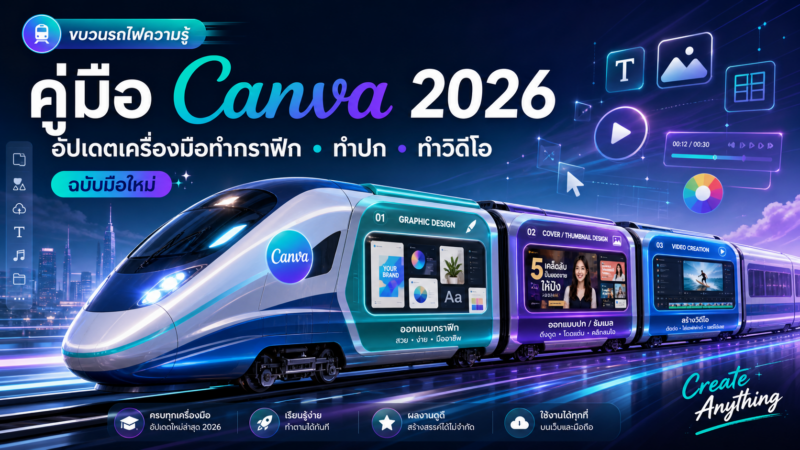
สวัสดีครับชาว thinkerfriend หลายท่านที่กำลังสนใจใช้งาน canva หรือใช้งานไปแล้ว แต่ยังไม่เข้าใจเครื่องมือ แอดทำคู่มือมาให้เปิดดูขณะจะใช้งานครับ ส่วนเพื่อนๆที่สนใจเราแอดไลน์ เข้ากลุ่ม Thinkerfriend ได้เลยนะครับ สำหรับเพื่อนๆที่ติดตามกัน และสนใจการใช้งาน AI ครับ
วันนี้จะมาแนะนำ 17 เครื่องสำคัญที่คิดว่าเปิดขึ้นมาก็จะยังงงๆหน่อย และส่วนใหญ่จะเลือกใช้งานกันทั้งมือใหม่กับคนที่ใช้บ่อยแล้ว เด่วมาดูทีละเครื่องมือและอธิบายเป็นข้อๆกันเลยครับ
สารบัญ
17 เครื่องมือ Canva 2026
เมนูด้านซ้าย ใช้ทำอะไร?
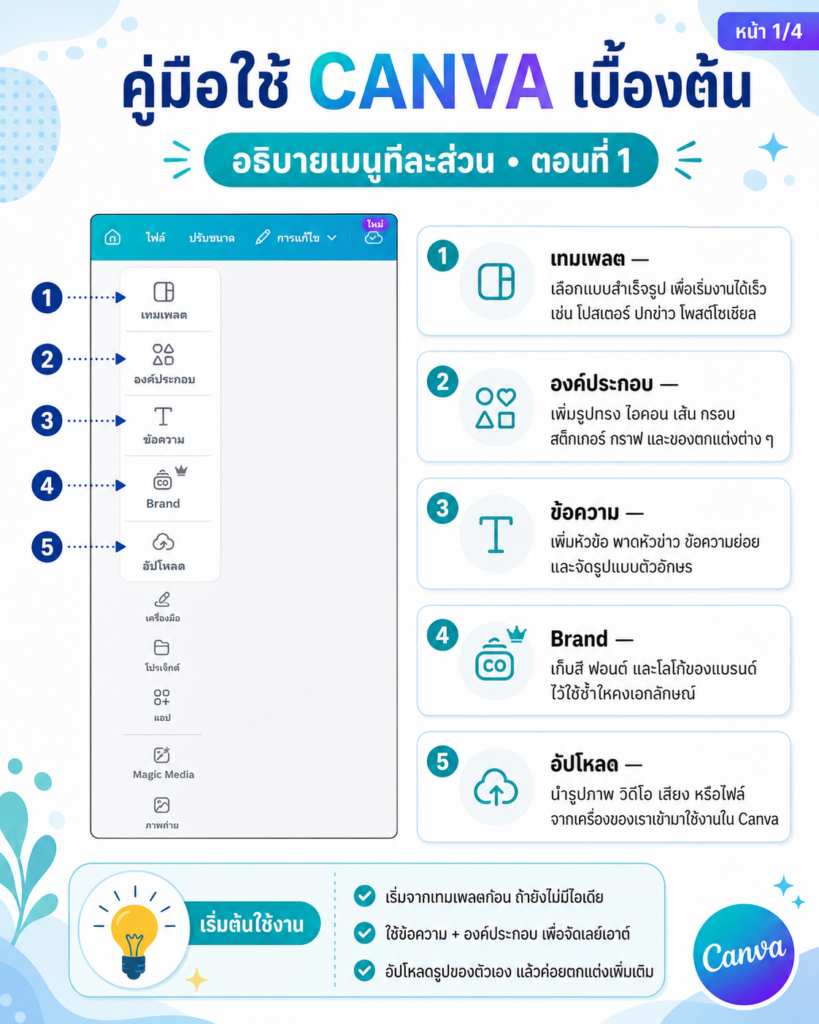
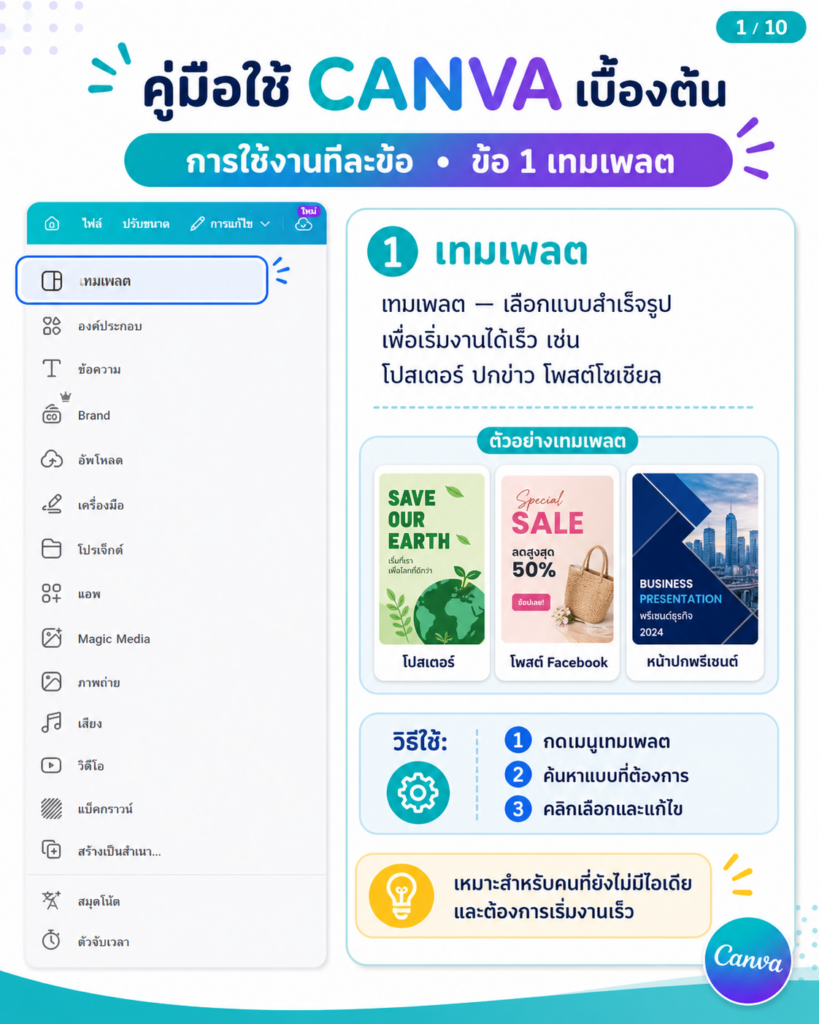
1. เทมเพลต
ใช้เลือกแบบสำเร็จรูป เช่น ปกข่าว โปสเตอร์ อินโฟกราฟิก ปก YouTube โพสต์ Facebookเหมาะสำหรับเริ่มงานเร็ว ไม่ต้องออกแบบจากศูนย์
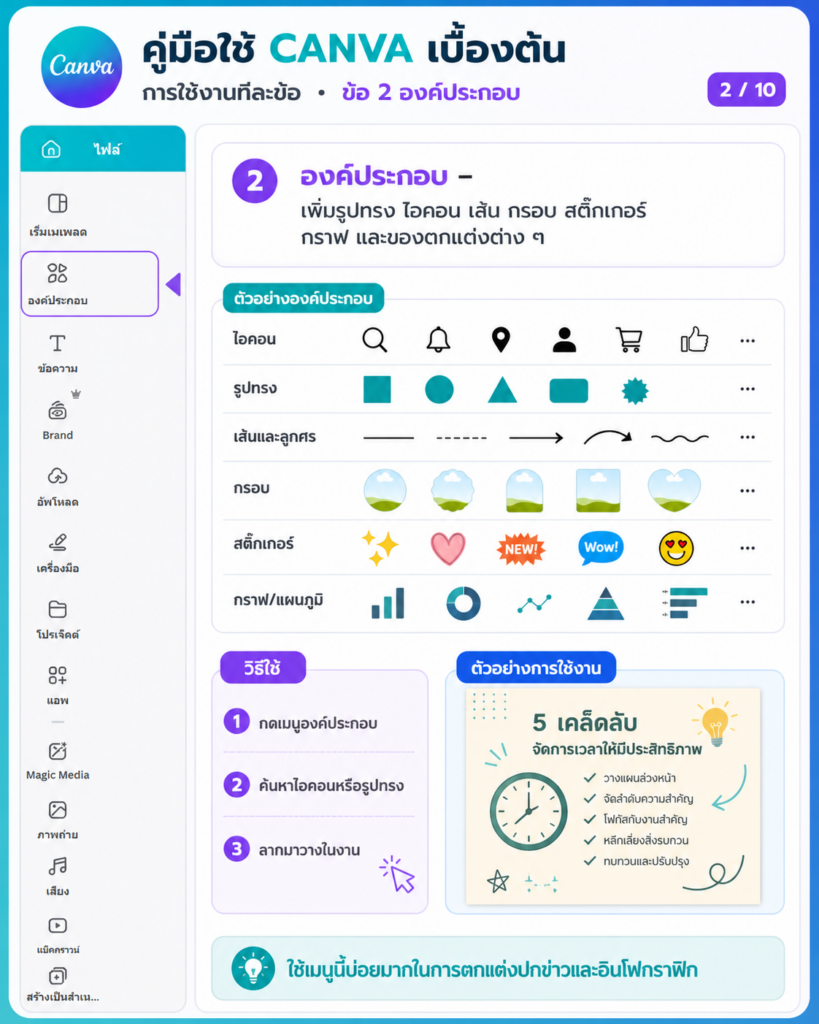
2. องค์ประกอบ
ใช้เพิ่มของตกแต่งในงาน เช่น เส้น กรอบ ไอคอน ลูกศร รูปทรง สติ๊กเกอร์ กราฟ ตาราง เวลาทำปกข่าวหรืออินโฟกราฟิก เมนูนี้ใช้บ่อยมาก
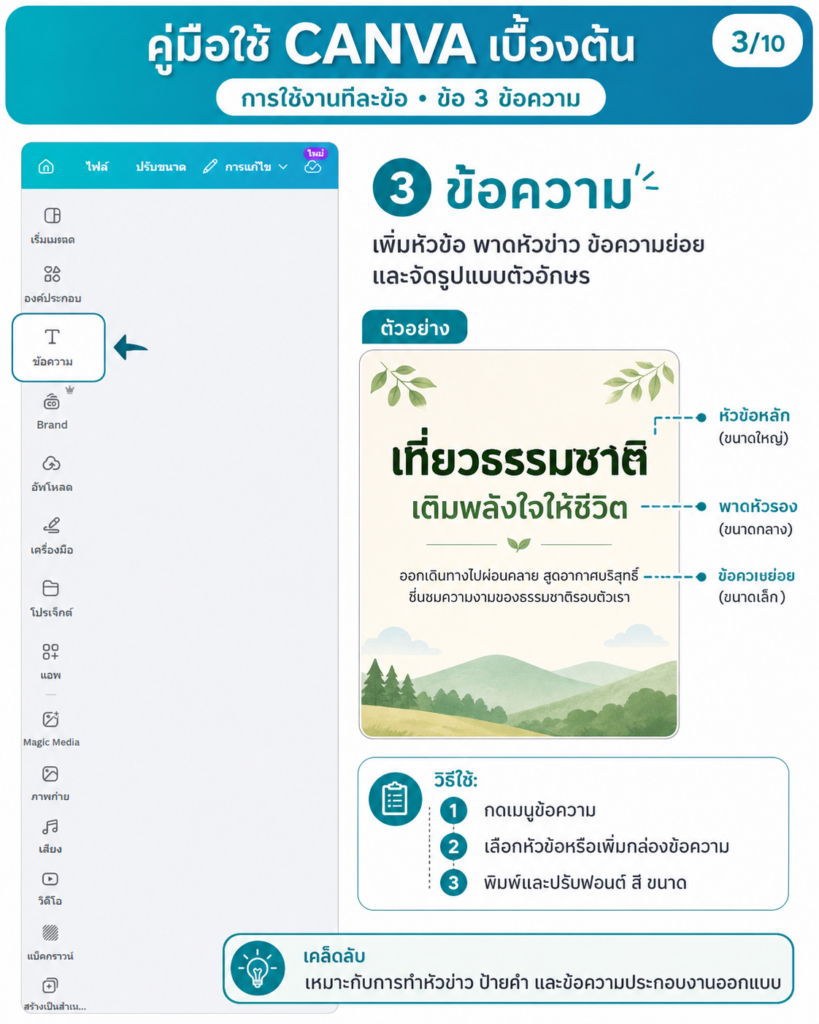
3. ข้อความ
ใช้เพิ่มตัวหนังสือ หัวข้อ พาดหัว ข้อความย่อย
เช่น พิมพ์พาดหัวข่าว ตัวใหญ่ ตัวหนา เปลี่ยนสี เปลี่ยนฟอนต์
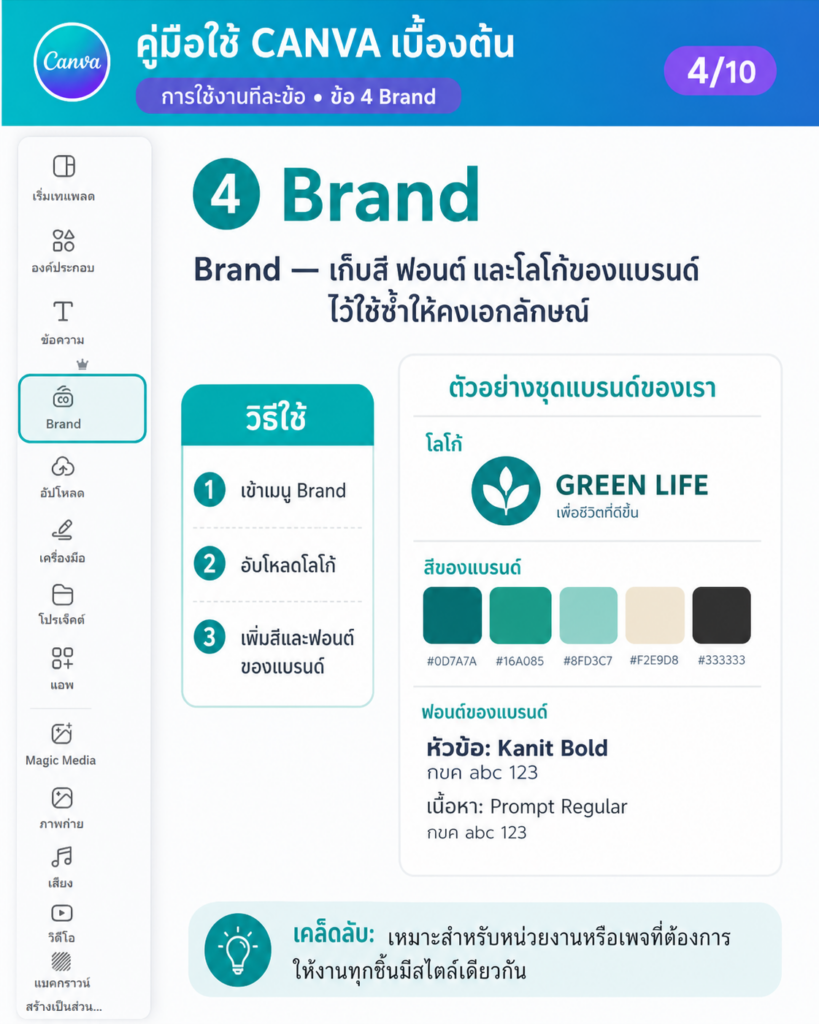
4. Brand
ใช้เก็บชุดแบรนด์ เช่น สีประจำหน่วยงาน โลโก้ ฟอนต์
ถ้าทำงาน TPchannel หรือหน่วยงานประจำ เมนูนี้ช่วยให้ใช้สีและโลโก้เหมือนกันทุกงาน
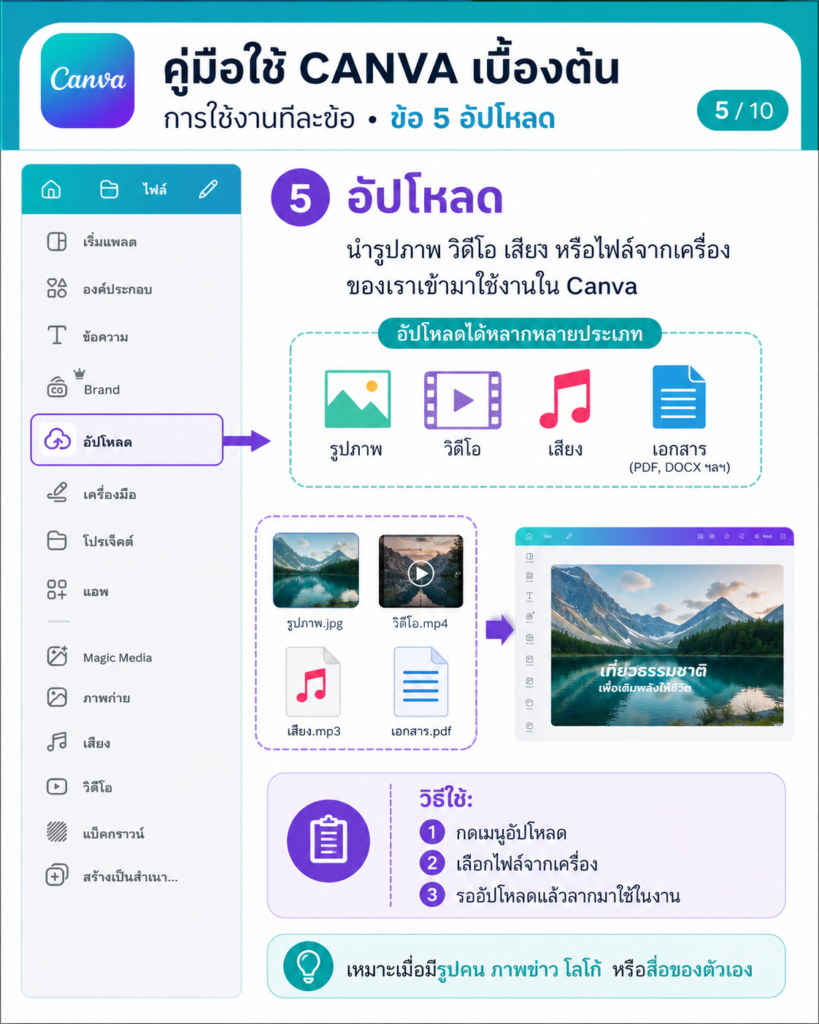
5. อัปโหลด
ใช้เอารูป วิดีโอ เสียง หรือไฟล์จากเครื่องเราเข้า Canva
เช่น อัปโหลดภาพผู้บริหาร โลโก้ ภาพข่าว ภาพพื้นหลัง
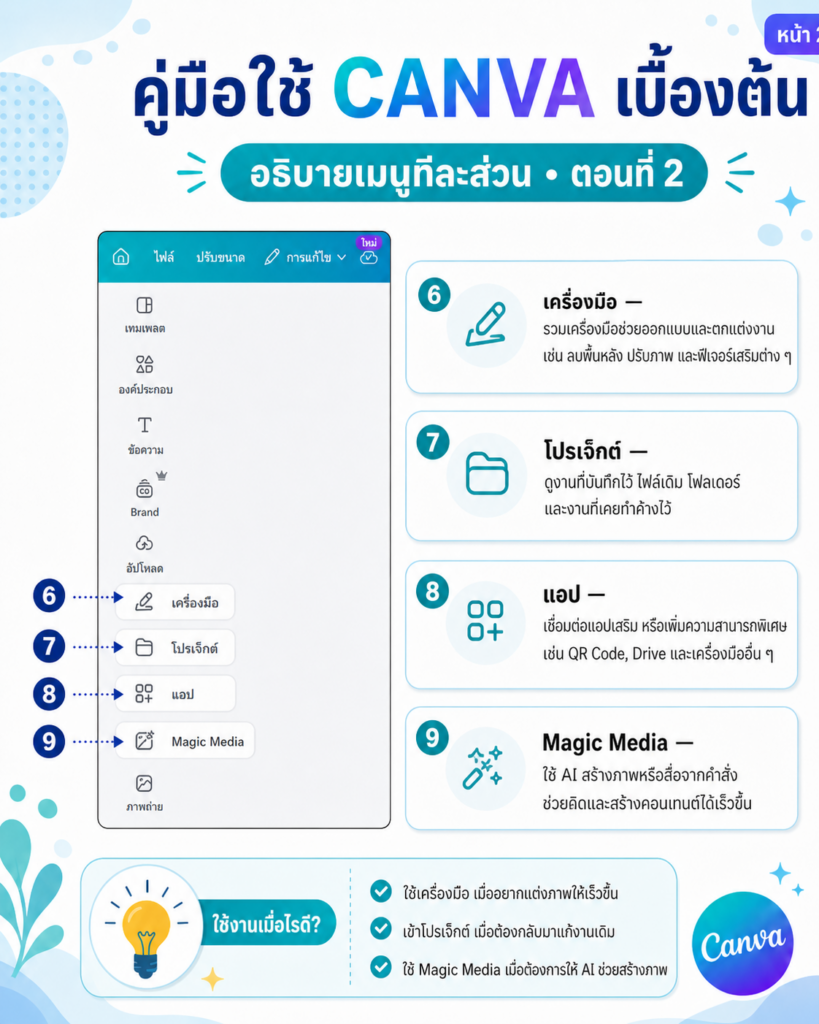
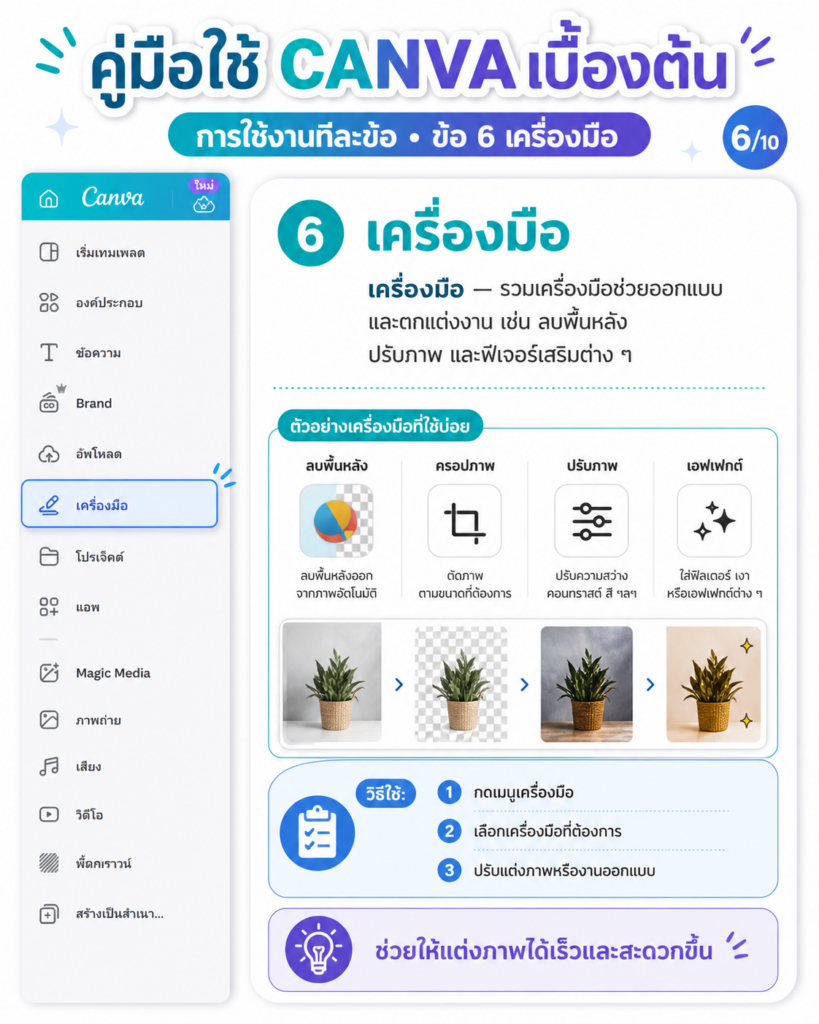
6. เครื่องมือ
รวมเครื่องมือช่วยแต่งงาน เช่น ลบพื้นหลัง ปรับแต่งภาพ หรือเครื่องมือเสริมต่าง ๆ
บางเครื่องมืออาจใช้ได้เฉพาะ Canva Pro
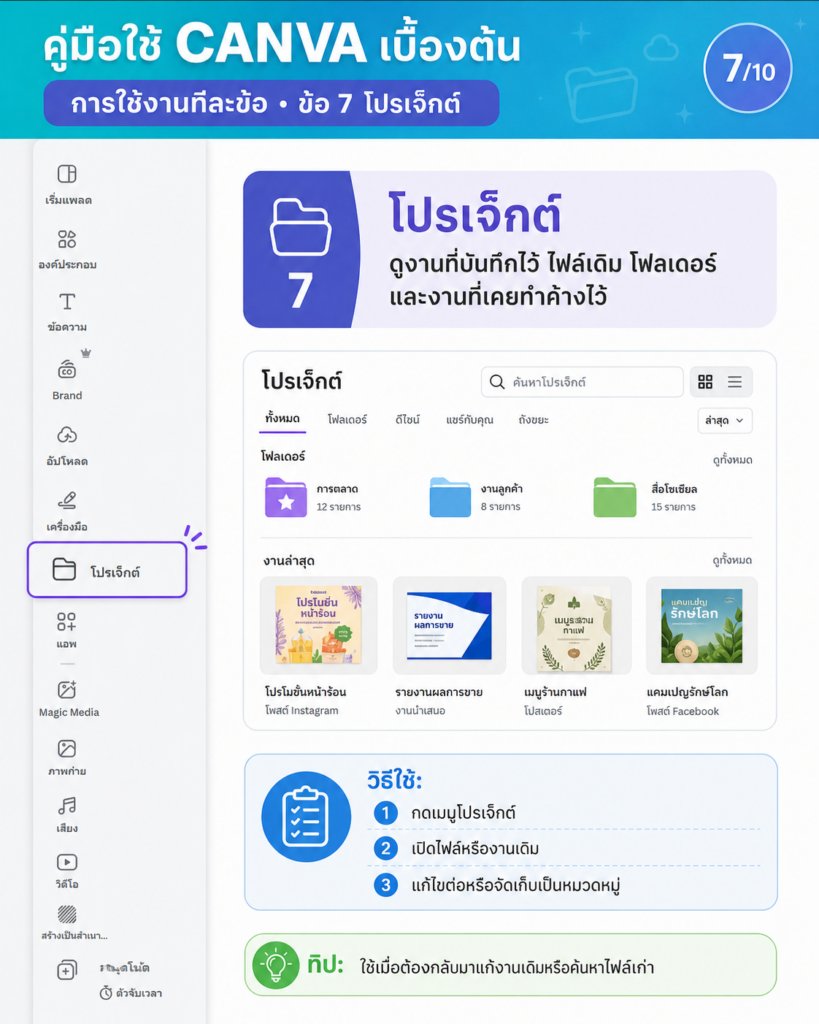
7. โปรเจ็กต์
ใช้ดูงานเก่าที่เคยทำไว้ โฟลเดอร์ ไฟล์ที่บันทึกไว้
ถ้าจะกลับไปแก้งานเดิม ให้เข้าเมนูนี้
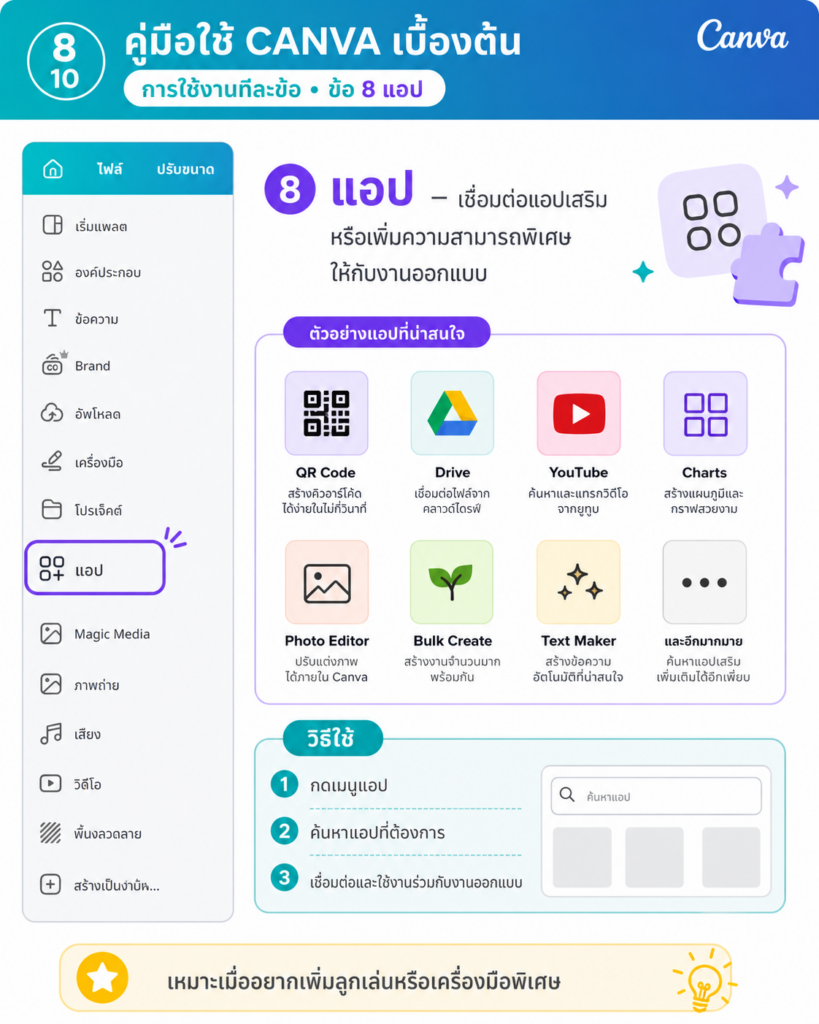
8. แอป
ใช้เชื่อมต่อเครื่องมือเสริม เช่น QR Code, Google Drive, YouTube, AI หรือแอปอื่น ๆ
เหมาะเวลาต้องเพิ่มฟังก์ชันพิเศษในงาน
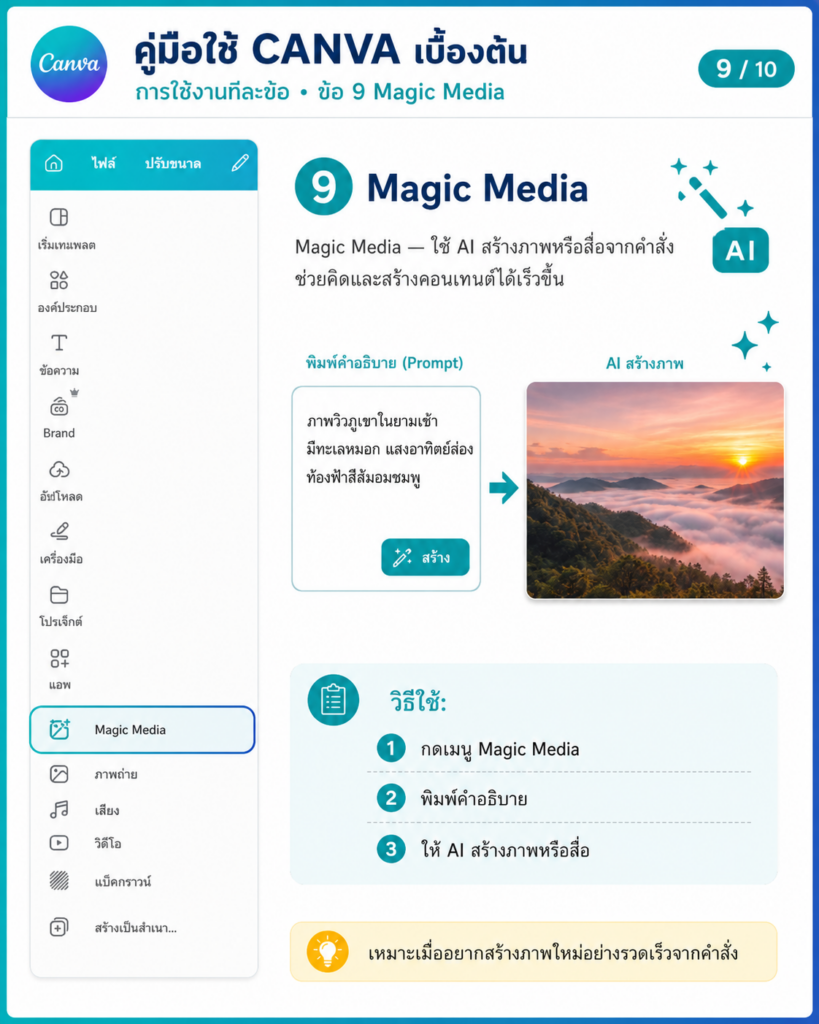
9. Magic Media
เป็นเครื่องมือ AI ของ Canva ใช้สร้างภาพหรือสื่อจากคำสั่ง
เช่น พิมพ์คำอธิบาย แล้วให้ AI สร้างภาพประกอบ
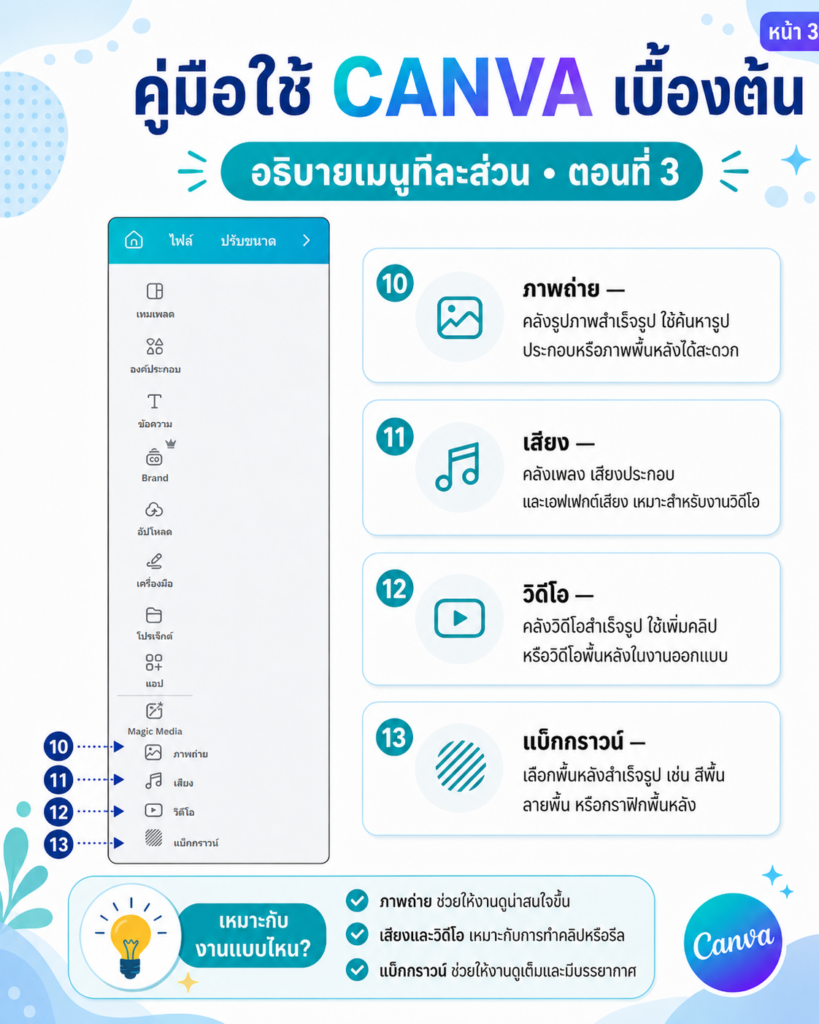
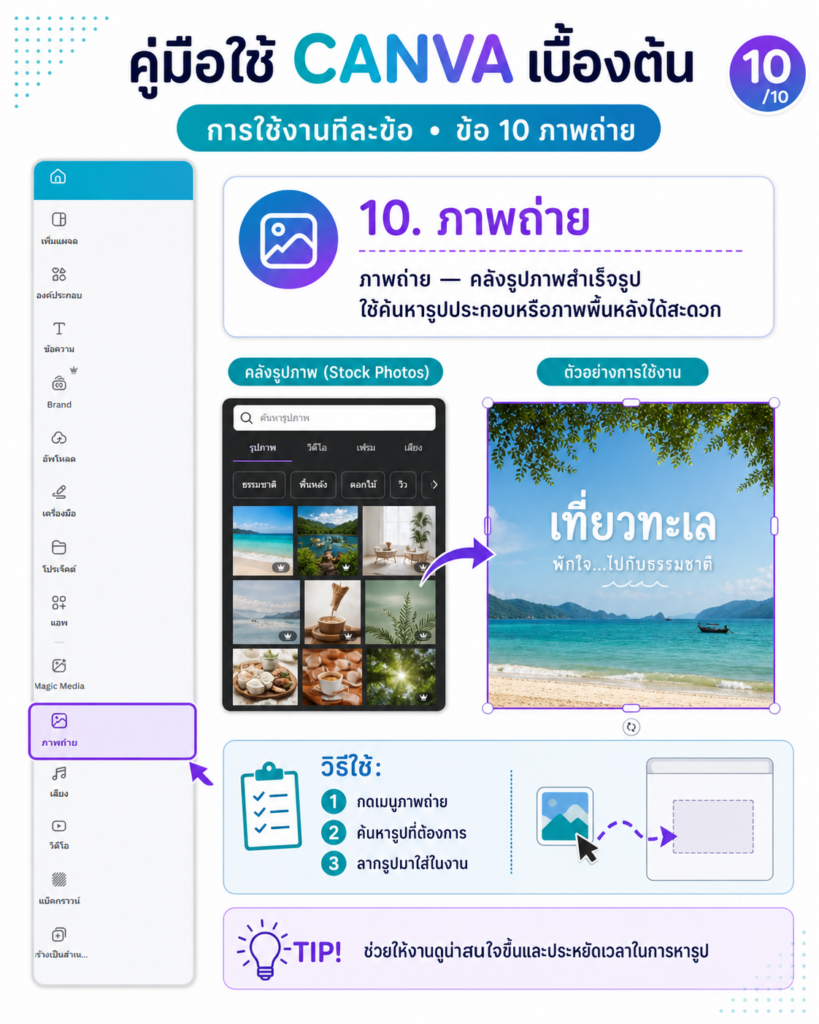
10. ภาพถ่าย
คลังรูปภาพสำเร็จรูปของ Canva
ใช้ค้นหารูปพื้นหลัง รูปคน เมือง อาคาร ธรรมชาติ ฯลฯ
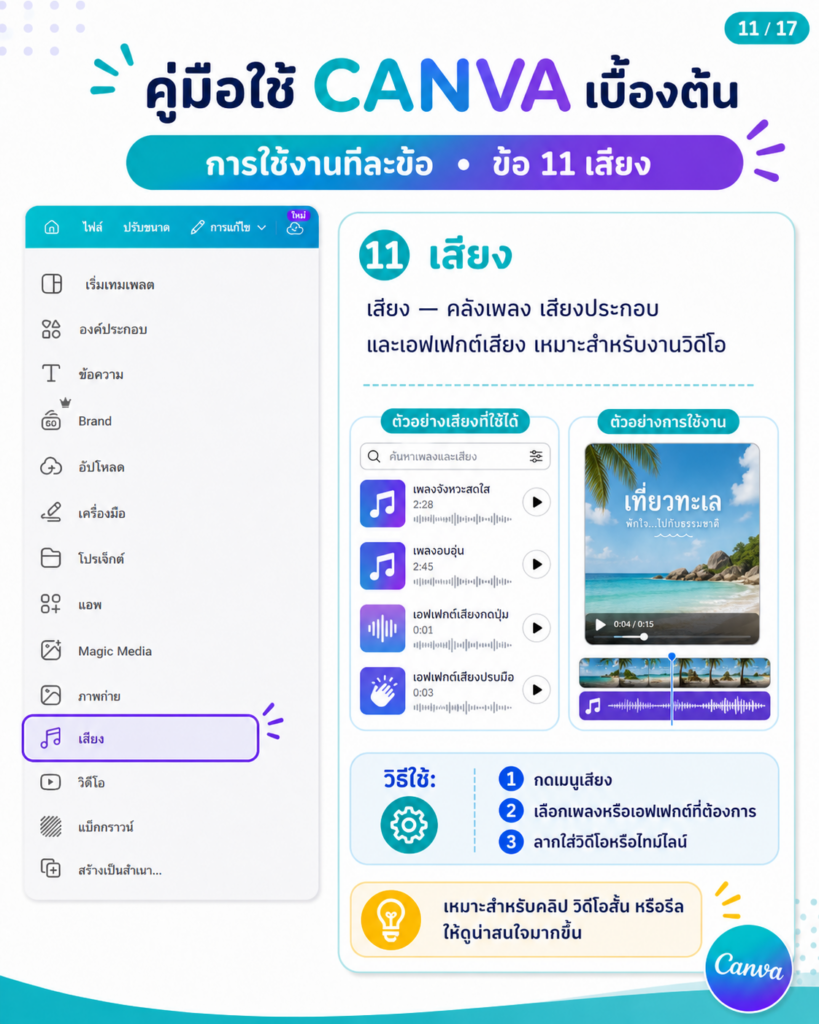
11. เสียง
ใช้เพิ่มเพลง เสียงประกอบ หรือเอฟเฟกต์เสียง
เหมาะกับงานวิดีโอหรือคลิปสั้น
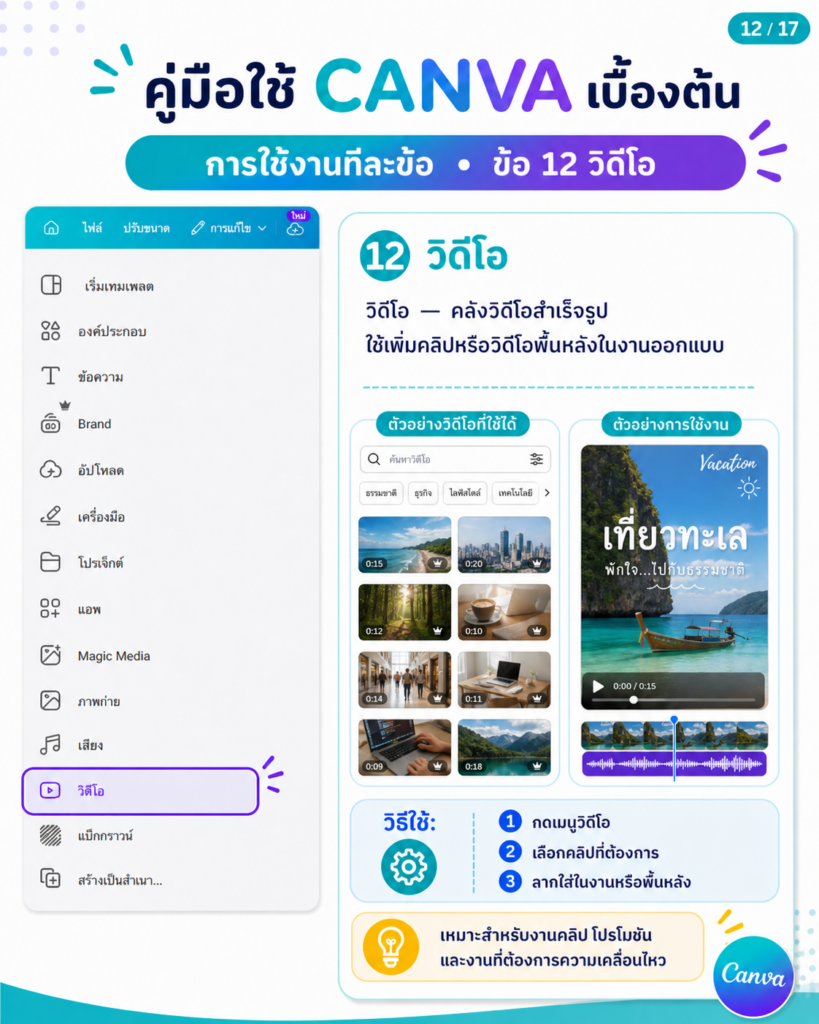
12. วิดีโอ
คลังวิดีโอสำเร็จรูป
ใช้ใส่วิดีโอพื้นหลัง คลิปประกอบ หรือทำวิดีโอสั้น
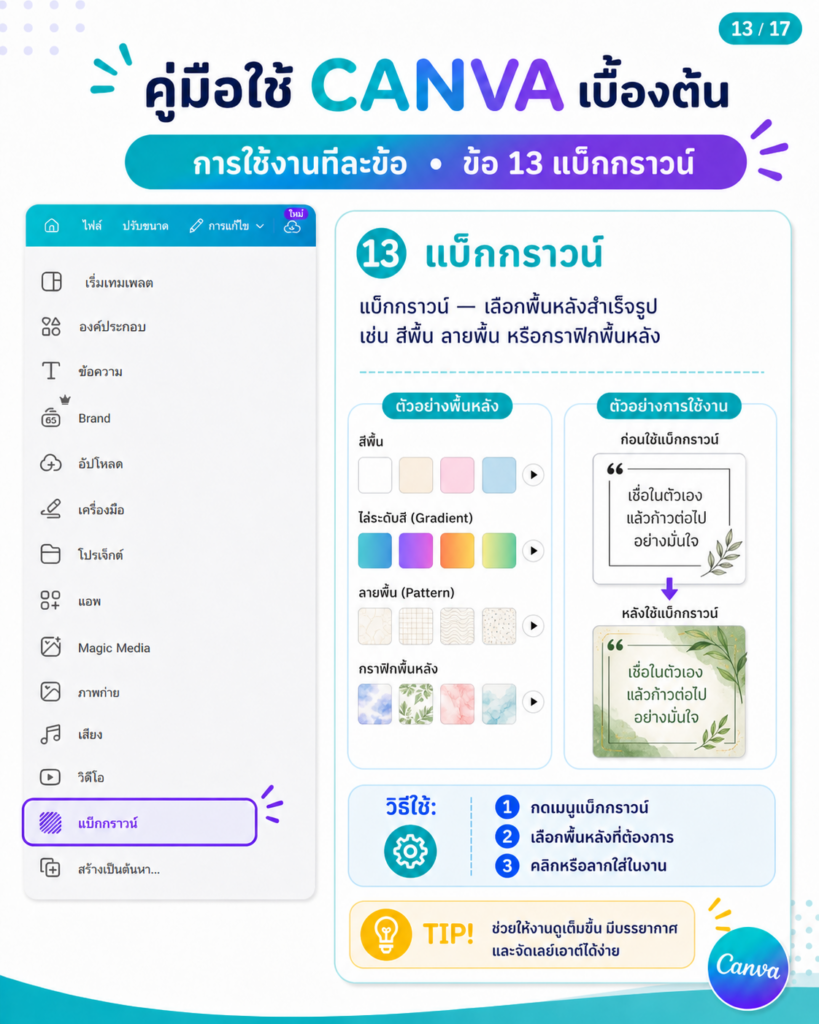
13. แบ็กกราวน์
ใช้เลือกพื้นหลังสำเร็จรูป เช่น สีพื้น ลายพื้น กราฟิกพื้นหลัง
เหมาะกับการทำโปสเตอร์ให้ดูเต็มและสวยขึ้น
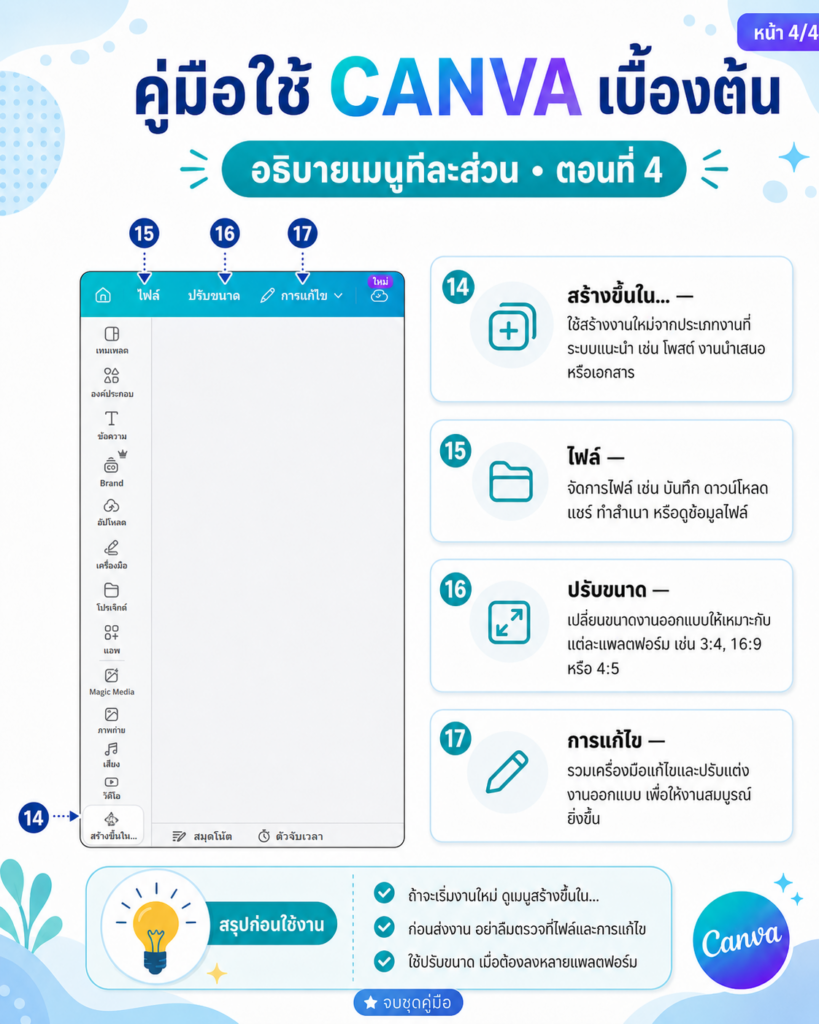
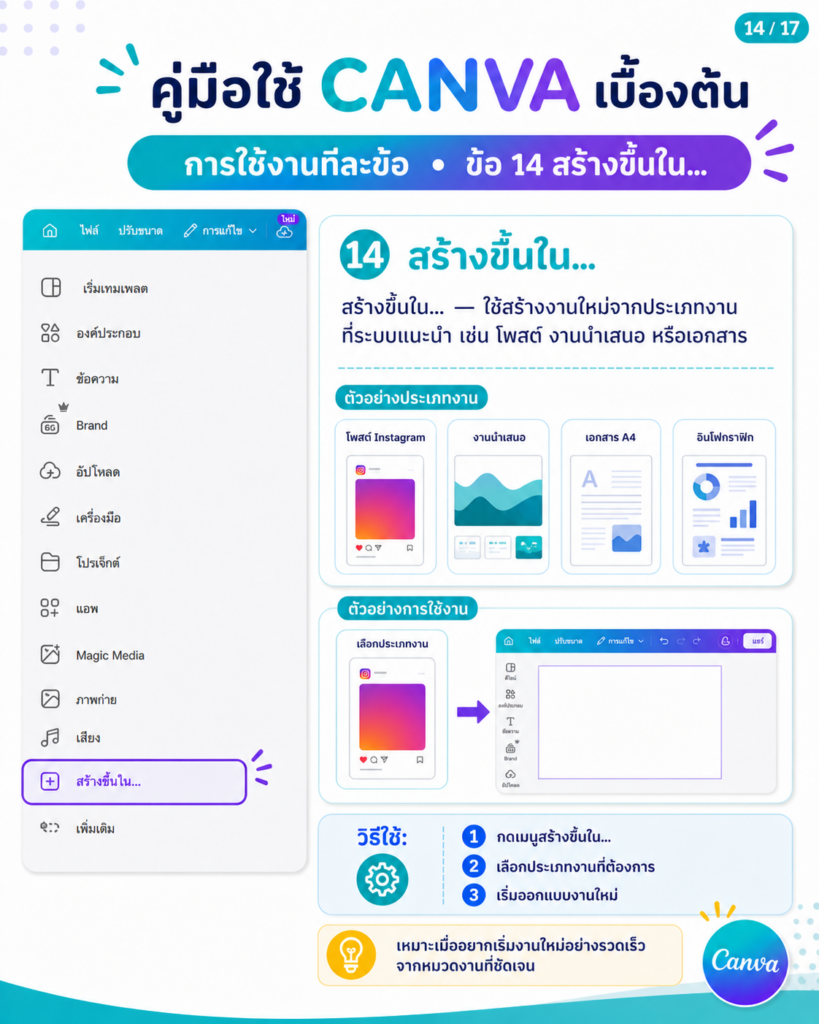
14. สร้างขึ้นใน…
เป็นเมนูที่ Canva แนะนำรูปแบบงานให้สร้างต่อ เช่น งานนำเสนอ โปสเตอร์ โพสต์ หรือดีไซน์แบบใหม่
เมนูด้านบน ใช้ทำอะไร
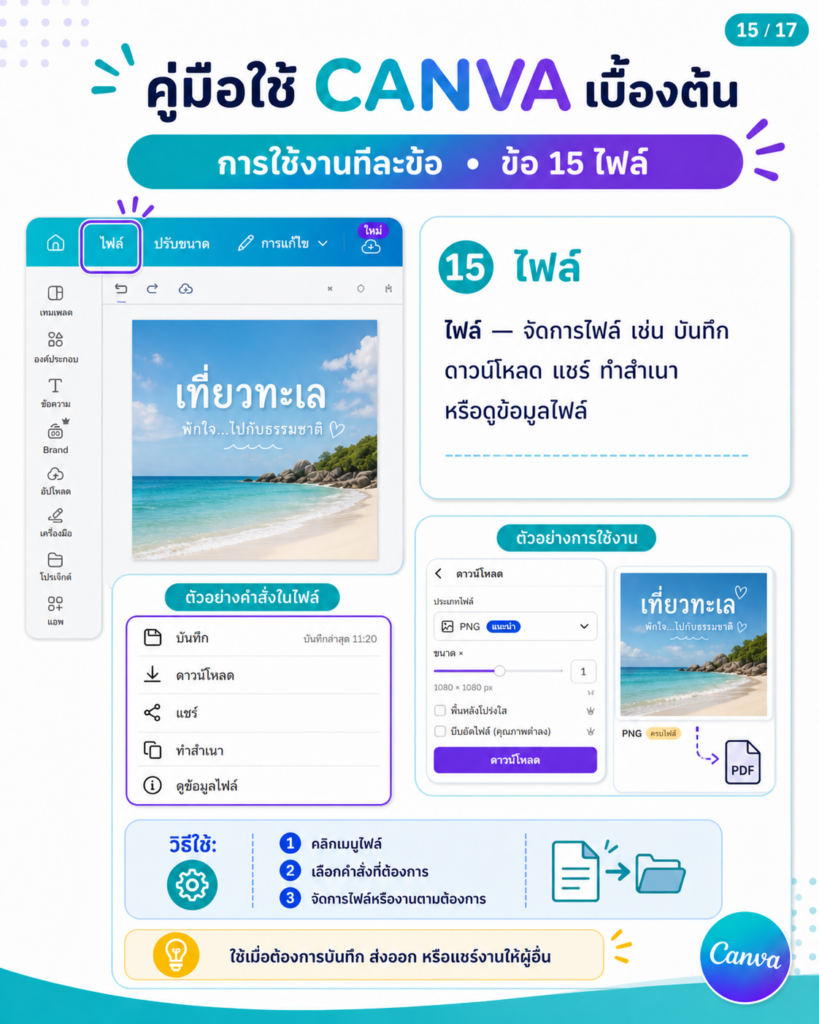
15. ไฟล์
ใช้จัดการไฟล์ เช่น บันทึก ดาวน์โหลด แชร์ ทำสำเนา ดูขนาดงาน หรือดูข้อมูลไฟล์
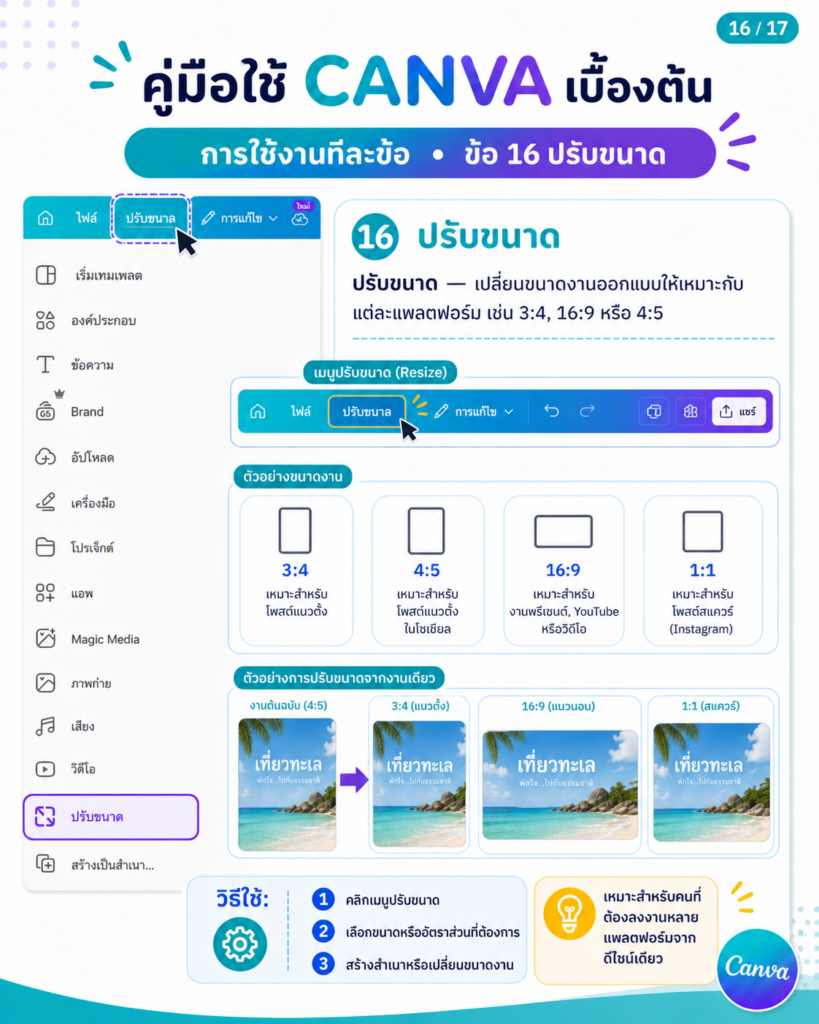
16. ปรับขนาด
ใช้เปลี่ยนขนาดงาน เช่น จาก 3:4 เป็น 16:9 หรือ 4:5
เหมาะมากเวลาทำภาพเดียวแล้วต้องนำไปลงหลายแพลตฟอร์ม
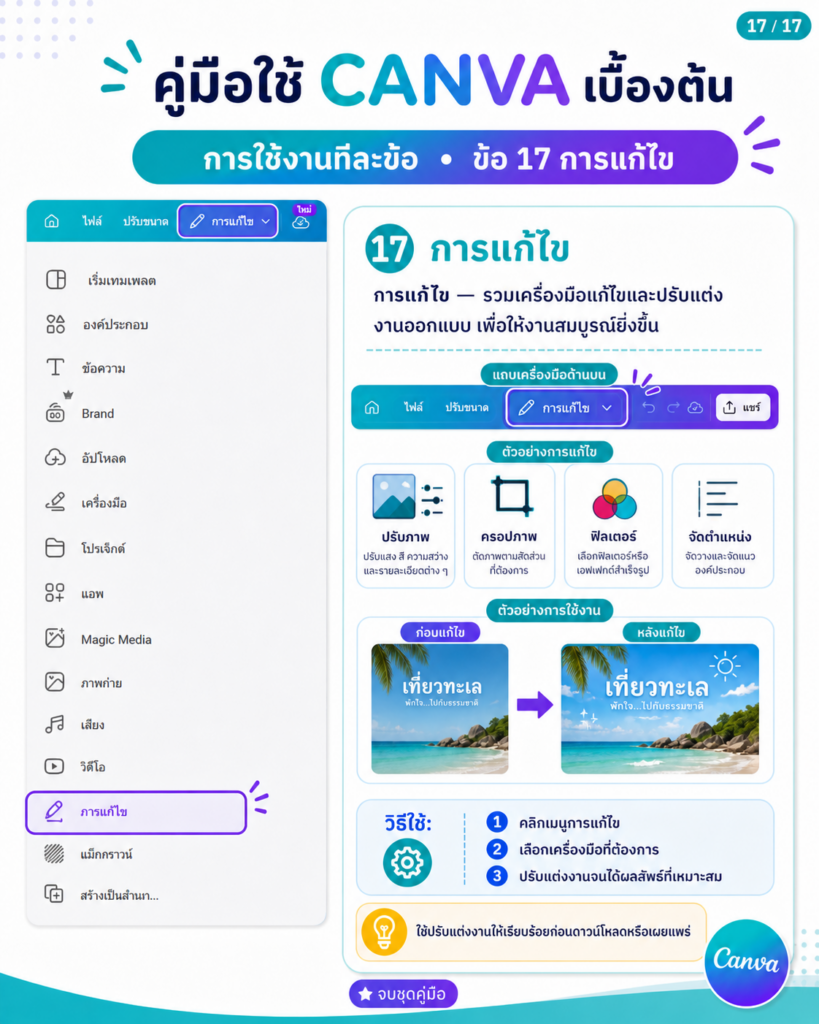
17. การแก้ไข
เป็นเมนูสำหรับปรับแต่งหรือแก้ไขงาน เช่น แก้ภาพ แก้สี ปรับองค์ประกอบ หรือเครื่องมือแก้ไขอื่น ๆ
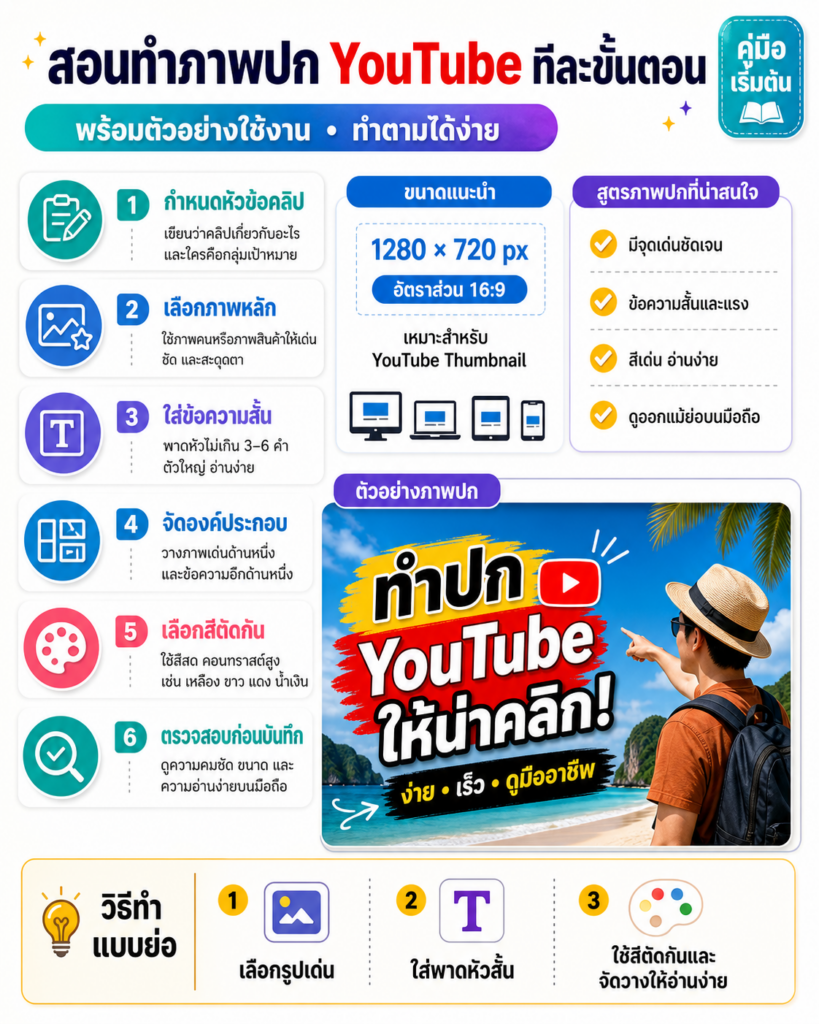
เครื่องมือ ทำปกยูทูป ง่ายๆ
- ใช้ ปรับขนาด ตั้ง 1280×720, เลือก เทมเพลต/ภาพถ่าย, อัปโหลดรูป, ใส่ ข้อความ, แต่งด้วย องค์ประกอบ, ปรับด้วย แก้ไขภาพ, จัดด้วย ตำแหน่ง, แล้ว ดาวน์โหลด เป็น PNG/JPG.
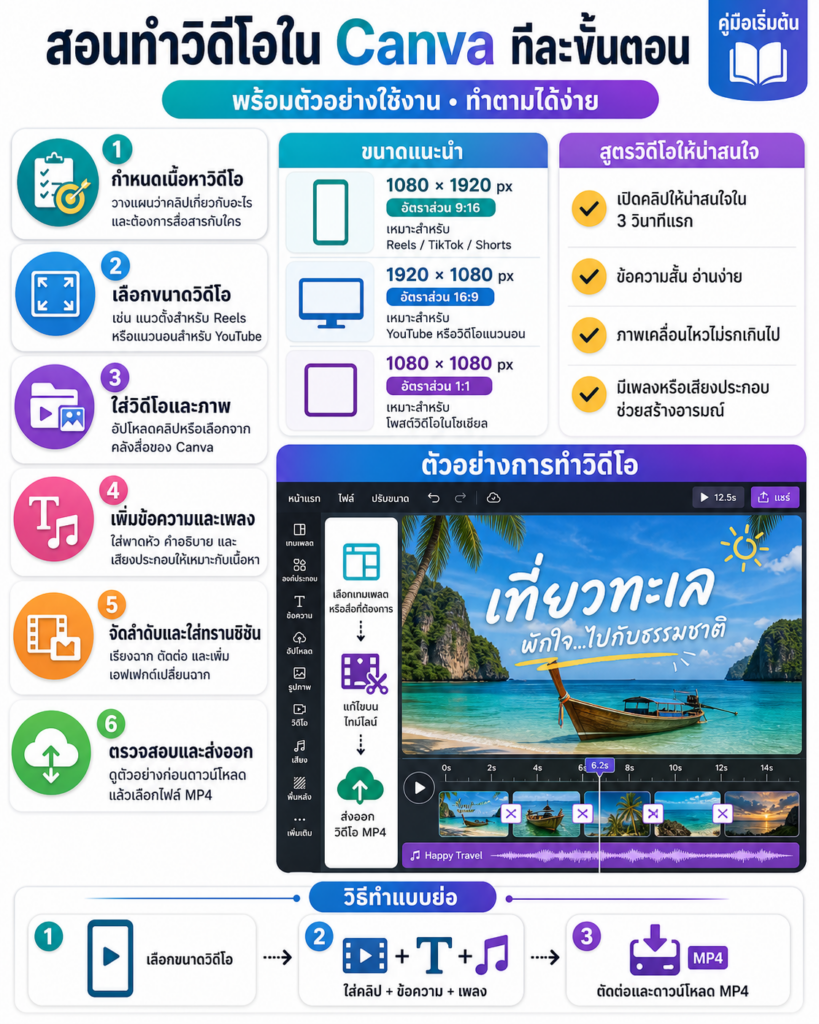
เครื่องมือทำวีดีโอ
- ใช้ ปรับขนาด เลือกแนววิดีโอ, ใส่ วิดีโอ/ภาพ, เพิ่ม ข้อความและเสียง, จัดลำดับใน ไทม์ไลน์, ใส่ ทรานซิชัน, ตรวจดูตัวอย่าง แล้ว ดาวน์โหลดเป็น MP4.
วิธีเริ่มใช้งานง่ายที่สุด
เริ่มจาก เทมเพลต ก่อน ถ้ายังไม่มีไอเดีย
จากนั้นใช้ ข้อความ ใส่พาดหัวหรือเนื้อหา
แล้วใช้ องค์ประกอบ เพิ่มกรอบ เส้น ไอคอน หรือเอฟเฟกต์
ถ้ามีรูปของตัวเอง ให้เข้า อัปโหลด แล้วลากรูปมาวางในงาน
สุดท้ายเข้า ไฟล์ เพื่อดาวน์โหลดหรือแชร์งานออกไปใช้งานครับ