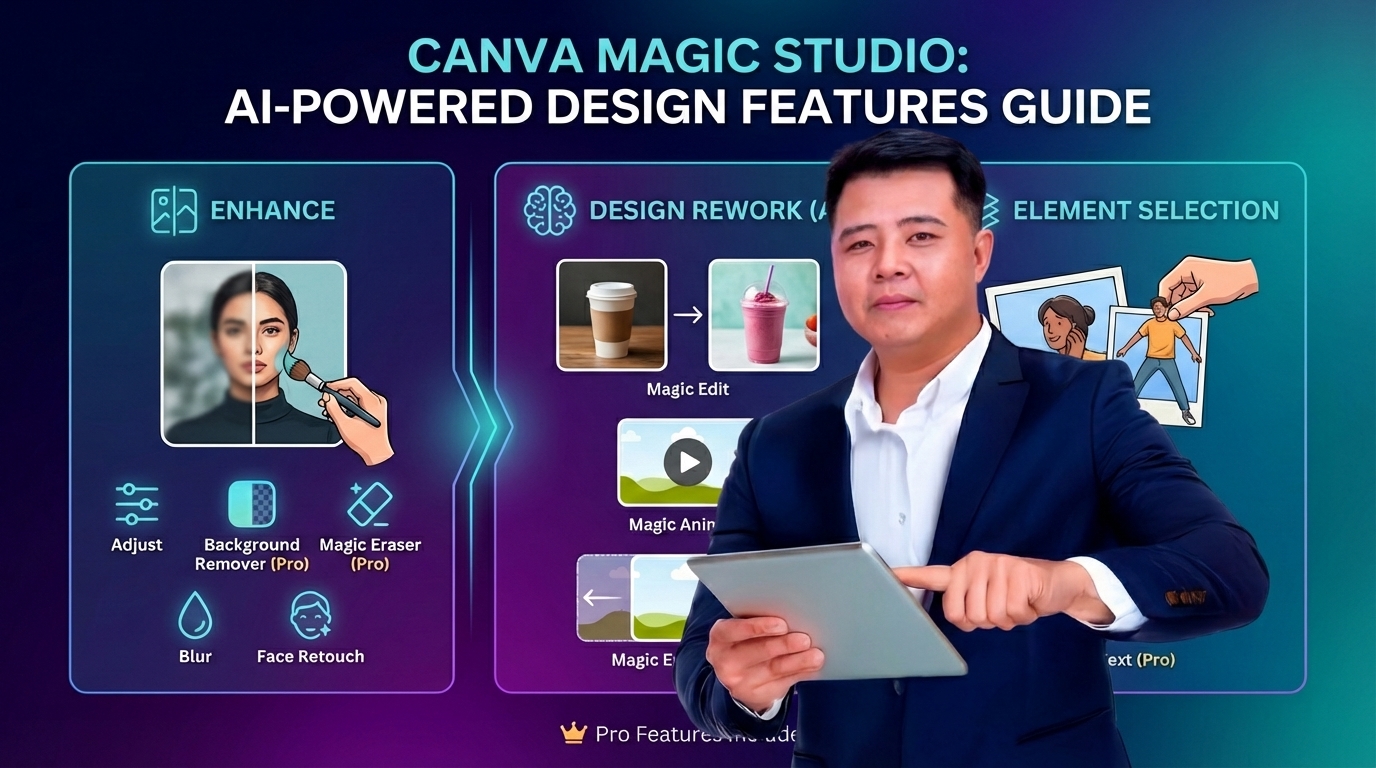
สวัสดีค้าบบบ! ทู๊กคนนน แอดหนุ่ม Thinkerfriend วันนี้จะมาแนะนำเพื่อนๆที่กำลังใช้ Canva ทั้งแบบ Pro หรือแบบฟรี ล่าสุด Canva ใจดีปล่อยพีเจอร์เจ๋งๆ สำหรับนักออกแบบ หรือทำสไลด์ Present เผาสไลด์ ไฟลู๊กกก! บ่อยๆ คือเจ้าฟีเจอร์ต่างๆที่ว่านี้ มันจะช่วยแก้ปัญหาเฉพาะหน้าและแก้ไขงานด่วนที่ต้องปรับแก้นั่นเอง มีอะไรบ้างไปตำกันค้าบบบ!
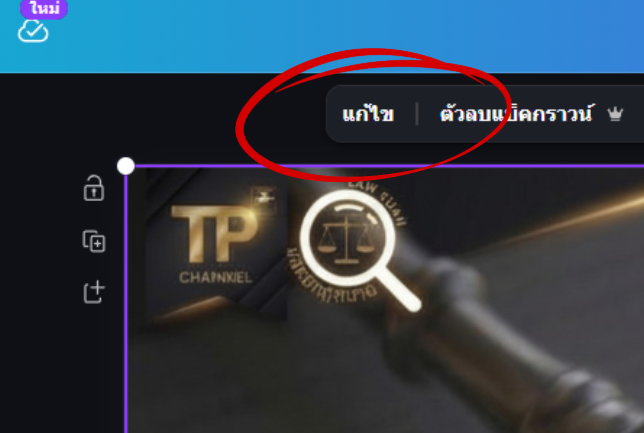
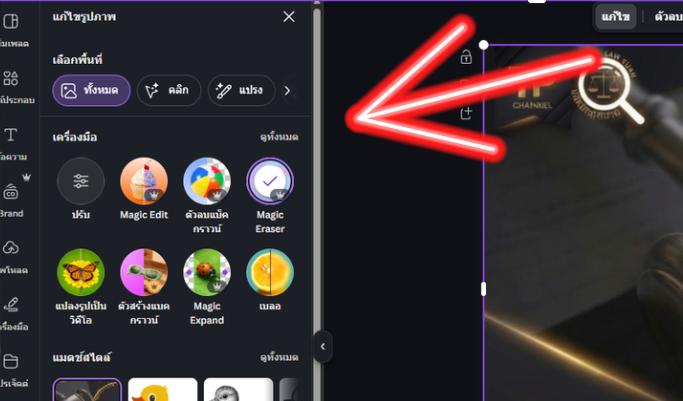
เพื่อนๆ เข้า canva แล้วอัพโหลดภาพกราฟฟิกหรือสไลด์ใดๆขึ้นมาวางบนกระดาษที่เราเลือกขนาดไว้ จากนั้นเอาเม้าท์แตะที่ภาพ เลือกที่ฟังชั่นแก้ไข(edit) ตามภาพด้านบน ก็จะเห็น ฟีเจอร์เจ๋งๆโชว์ให้เพื่อนเลือกใช้แล้วค้าบบ อูยยยย! เยอะจนงง ยั้งงงง 55+ ห้ามงงๆ นะค้าบ อ่านที่ผมอธิบายได้เลย แล้วลองทดสอบทีละตัว
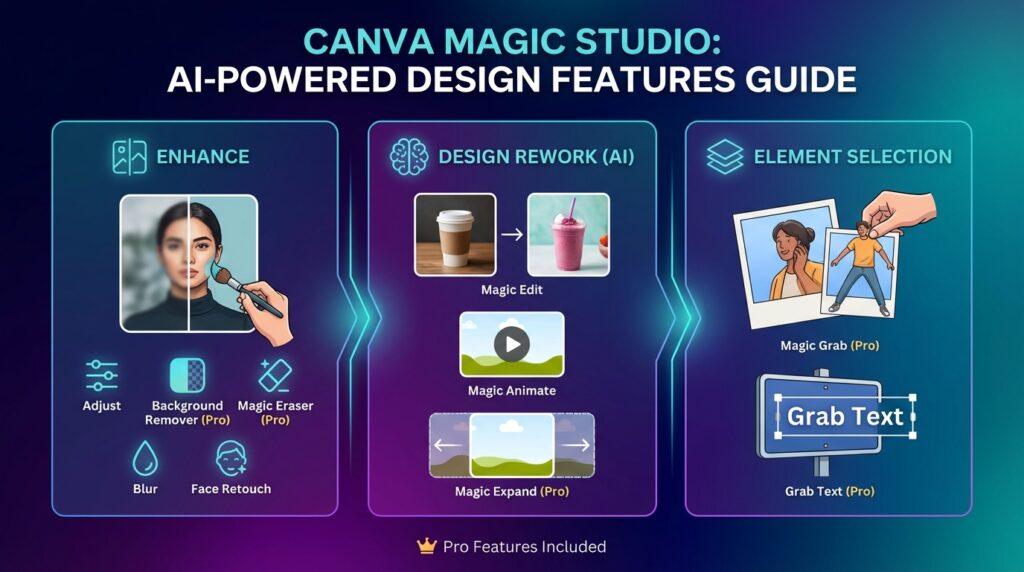
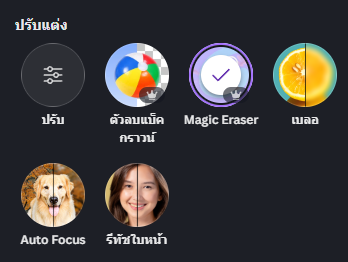
1. หมวดปรับแต่ง (Enhance)
เน้นการแก้ไขรูปภาพให้ดูดีขึ้นแบบเฉพาะจุด
- ปรับ (Adjust): เป็นการปรับค่าพื้นฐานด้วยตัวเอง เช่น ความสว่าง (Brightness), ความต่างระดับสี (Contrast) หรือความอิ่มสี (Saturation)
- ตัวลบแบ็คกราวนด์ (Background Remover): คลิกเดียวเพื่อลบพื้นหลังออกให้เหลือแต่ตัวบุคคลหรือวัตถุ (ต้องเป็นสมาชิก Pro)
- Magic Eraser: ใช้แปรงระบายทับ “วัตถุที่ไม่ต้องการ” ในภาพ แล้ว AI จะลบออกพร้อมเติมพื้นหลังให้เนียนไปกับภาพ (ต้องเป็นสมาชิก Pro)
- เบลอ (Blur): ใช้ทำให้ภาพเบลอทั้งหมด หรือจะเลือกเบลอเฉพาะจุดเพื่อให้ตัวแบบดูเด่นขึ้น
- Auto Focus: AI จะคำนวณและปรับให้ตัวแบบในภาพชัดเจนขึ้น พร้อมกับทำพื้นหลังให้เบลอ (Depth of field) อัตโนมัติ
- รีทัชใบหน้า (Face Retouch): ปรับผิวให้เรียบเนียน ลบจุดด่างดำ หรือปรับแต่งใบหน้าให้ดูดีขึ้น
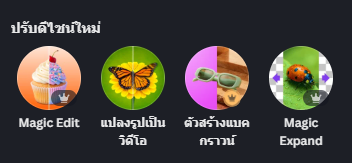
2. หมวดปรับดีไซน์ใหม่ (Magic Studio / AI)
เน้นการใช้ AI สร้างหรือขยายจินตนาการจากรูปเดิม
- Magic Edit: ใช้แปรงระบายตรงส่วนที่ต้องการเปลี่ยน แล้วพิมพ์บอก AI ว่าอยากให้เปลี่ยนเป็นอะไร (เช่น ระบายที่แก้วกาแฟ แล้วพิมพ์ว่า “เปลี่ยนเป็นแก้วน้ำปั่น”)
- แปลงรูปเป็นวิดีโอ (Magic Animate): สั่งให้รูปภาพนิ่งๆ มีการเคลื่อนไหวเหมือนเป็นคลิปวิดีโอสั้นๆ
- ตัวสร้างแบ็คกราวนด์ (Magic Media – Background): ให้ AI ช่วยคิดและสร้างพื้นหลังใหม่ๆ ที่เข้ากับตัวแบบของคุณ (ต้องเป็นสมาชิก Pro)
- Magic Expand: ช่วย “ต่อเติม” ขอบภาพที่ขาดไป เช่น ถ้าถ่ายรูปมาแคบเกินไป AI จะช่วยวาดส่วนที่เหลือให้ภาพกว้างขึ้น (ต้องเป็นสมาชิก Pro)

3. หมวดเลือกองค์ประกอบ (Selection)
ช่วยให้คุณจัดการกับวัตถุหรือข้อความในรูปได้อิสระเหมือนแยกเลเยอร์
- Magic Grab: AI จะแยกตัวบุคคลหรือวัตถุหลักออกจากพื้นหลังให้คุณขยับ ย่อขยาย หรือย้ายตำแหน่งได้ โดยที่พื้นหลังข้างหลังไม่แหว่ง (ต้องเป็นสมาชิก Pro)
- Grab Text: ช่วยดึง “ข้อความ” ที่อยู่ในรูปภาพออกมาให้เราสามารถแก้ไขฟอนต์ เปลี่ยนคำ หรือขยับตำแหน่งได้เหมือนเราพิมพ์เอง (ต้องเป็นสมาชิก Pro)
How to Use Canva Magic Studio (Complete Tutorial)
https://www.youtube.com/watch?v=MnI4tb0uMwo
💡 ข้อแนะนำเพิ่มเติม: อันไหนที่มีสัญลักษณ์ รูปมงกุฎ หมายความว่าต้องใช้บัญชี Canva Pro ถึงจะใช้งานได้ครับ แต่ถ้าเป็นบัญชีฟรี บางตัวอาจจะมีโควตาให้ทดลองใช้ได้จำกัดต่อเดือนครับ